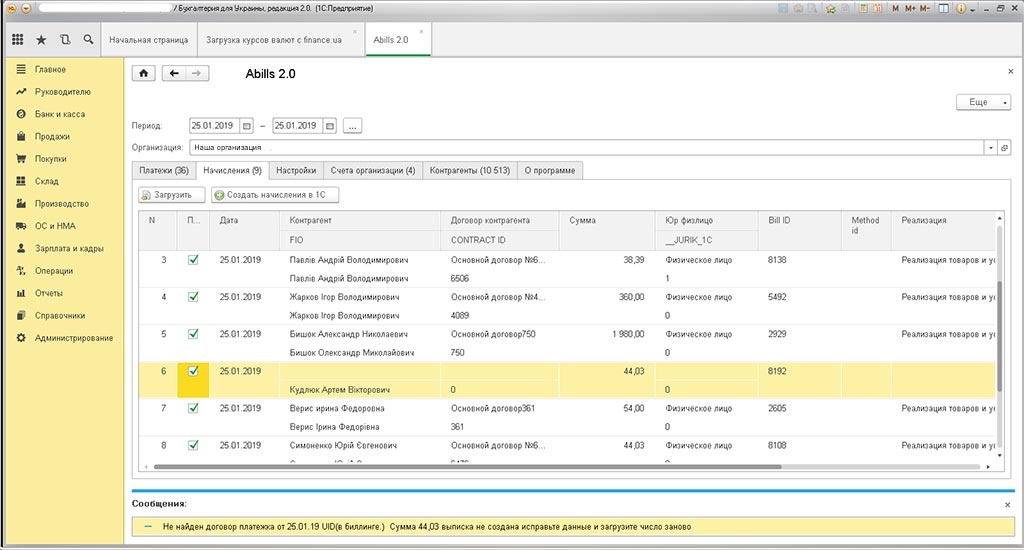
Предназначена для импорта экспорта данных из биллинговой системы ABillS.
Конфигурации которые поддерживаются Бухгалтерия для Украины версия 2.0.х.
Для работы обработки необходим парсер XML. Обработка поддерживает 2 вида парсера.
Внешний Miсrosoft XML парсер. Установить MSXML 4.0 Service Pack 2 (более стабильный режим работы).
Встроенный в 1С парсер тогда ничего устанавливать не нужно (но этот парсер работает менее стабильно).
Для выбора парсера см. настройки галочка "Парсер MSXML" -для парсера Microsoft и снятая галочка встроенный в 1С парсер.
Первоначальные настройки и подключение обработки
Идентификаторы связи биллинга и 1С хранятся в регистре дополнительных свойств объектов. Для того чтобы мы могли их просмотреть / отредактировать
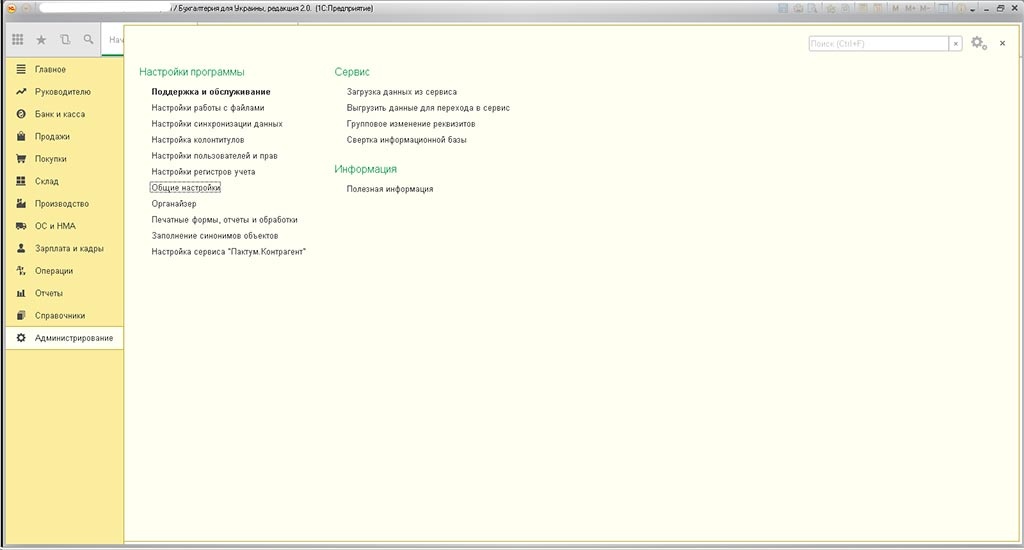
включим отображение дополнительных реквизитов и свойств. Заходим Администрирование->Общие настройки.
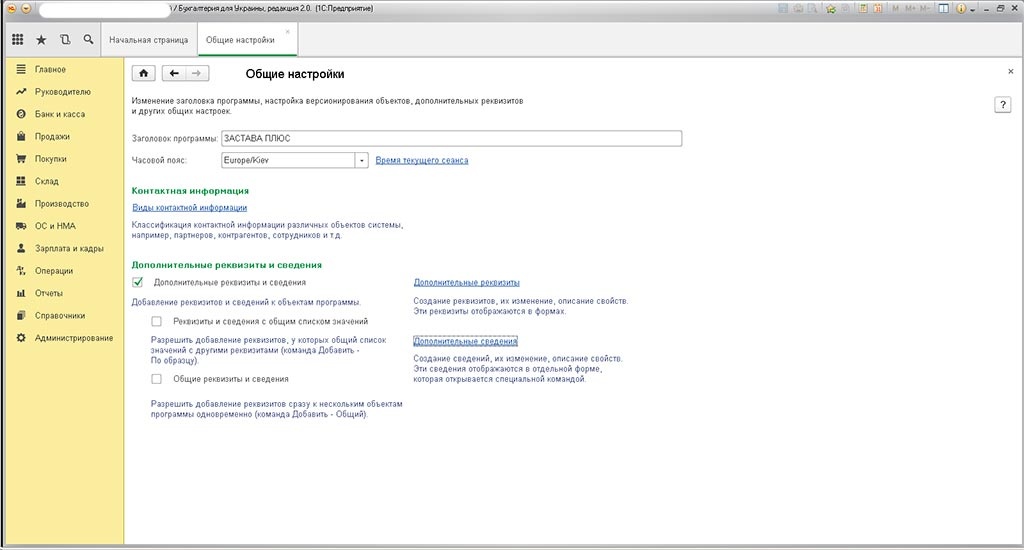
Устанавливаем галочку дополнительные реквизиты и свойства.
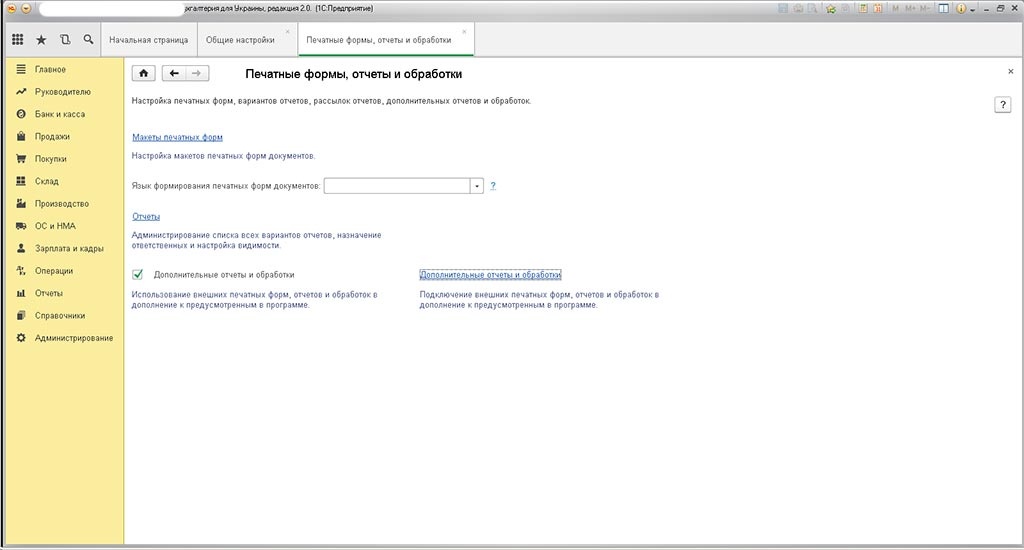
Далее нам необходимо подключить саму обработку Abills 20.
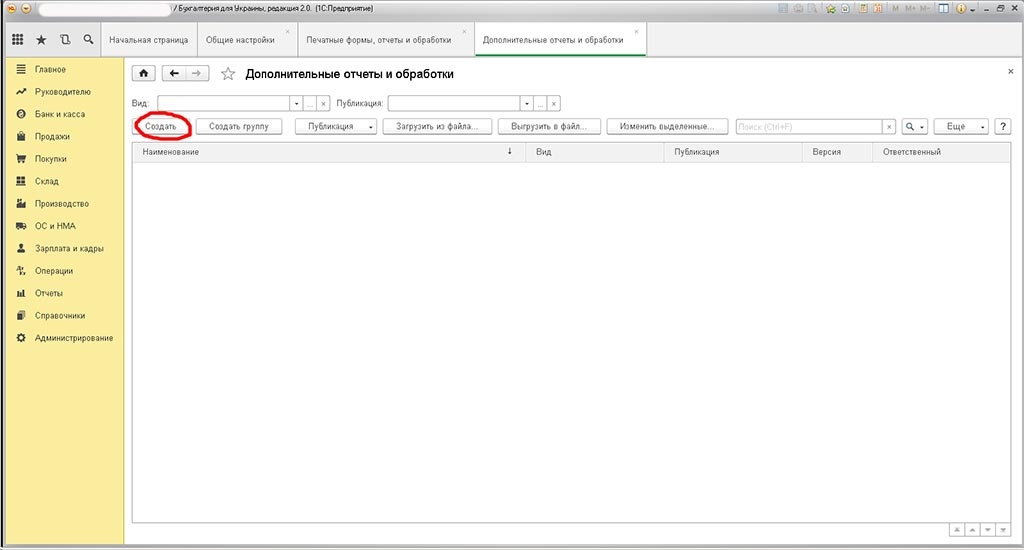
Администрирование -> Печатные формы, отчеты и обработки. Ставим галочку дополнительные отчеты и нажимаем на гиперссылку дополнительные отчеты и обработки.
Нажимаем кнопку панели действий "Создать".
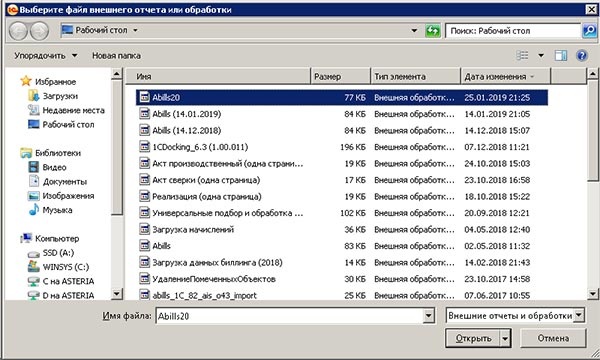
Программа предположит выбрать файл. Выбираем Abills20 и жмем открыть
Далее нам необходимо настроить раздел где у нас будет открываться обработка.
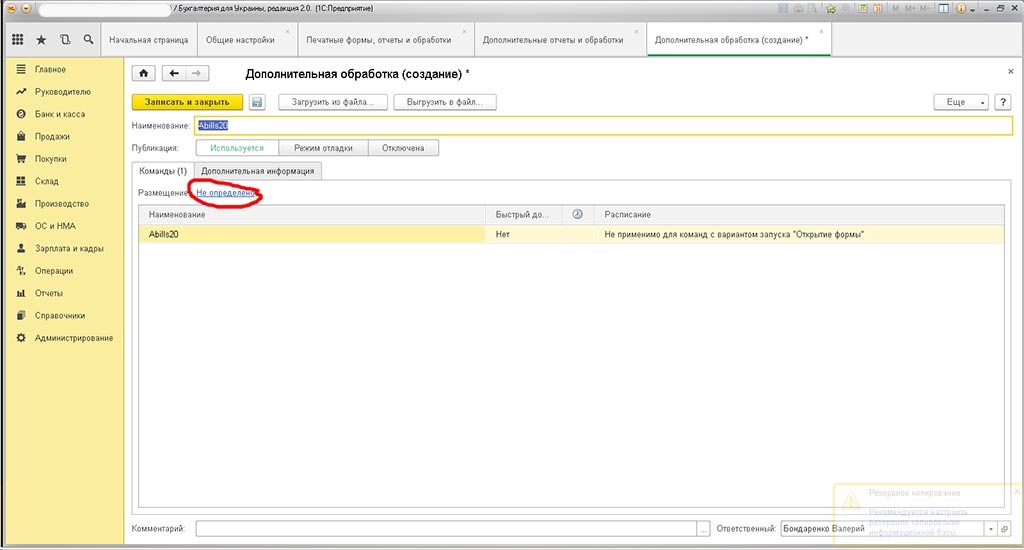
Эти разделы могут любыми во Вашему усмотрению. Я приведу пример для раздела Операции.
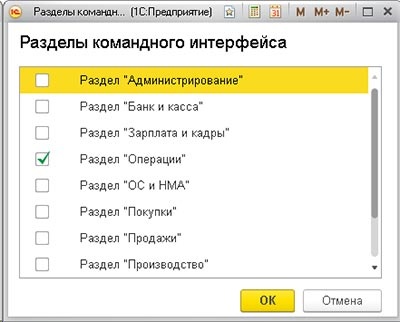
Переходим в раздел Операции и настраиваем список внешних обработок
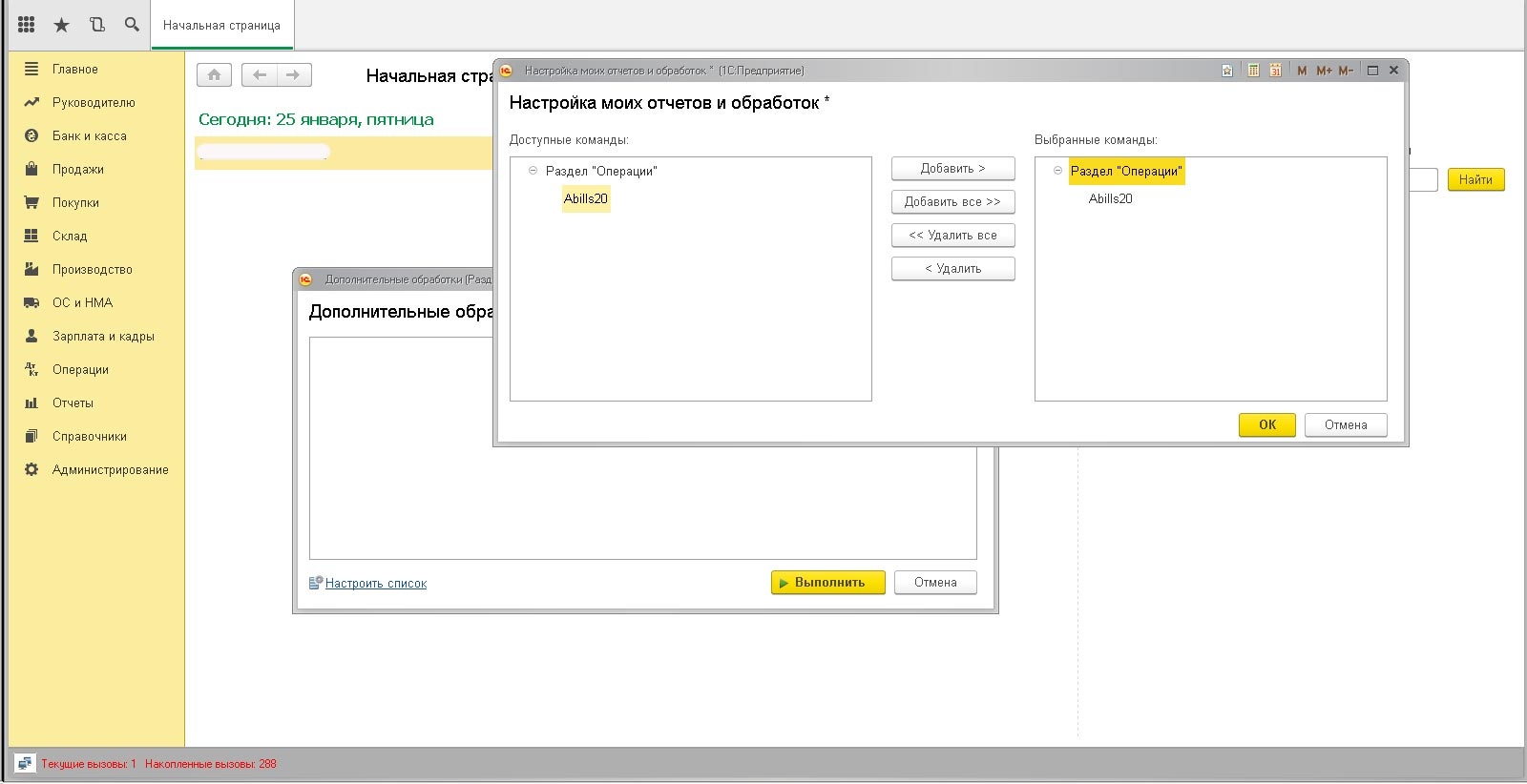
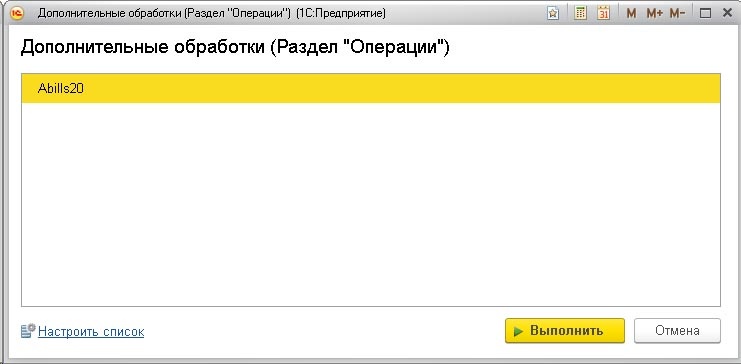
Мы подключили обработку. Из окна дополнительные обработки выбираем Abills20 и нажимаем кнопку выполнить.
Внешний вид обработки
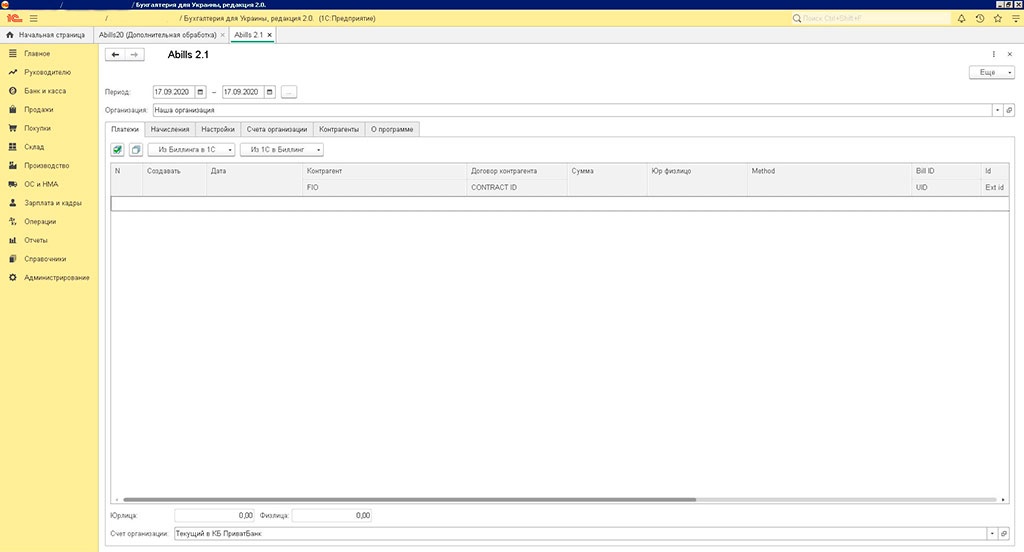
- Период загрузки платежей и начислений
- Организация
- Закладки Платежи, Начисления, Настройки, Сета организации, Контрагенты, О программе
- Итоговые суммы по Юрлицам и Физлицам
- Счет для загрузки платежей из 1С в биллинг Abills
Порядок работы с обработкой Abills
- Подключение обработки к биллингу Abills
- Настройка групп GID
- Синхронизация и настройка счетов фирмы
- Синхронизация контрагентов и договоров
- Импорт платежей и начислений
Для подключении обработки к биллингу Abills перейдите на закладку Настройки
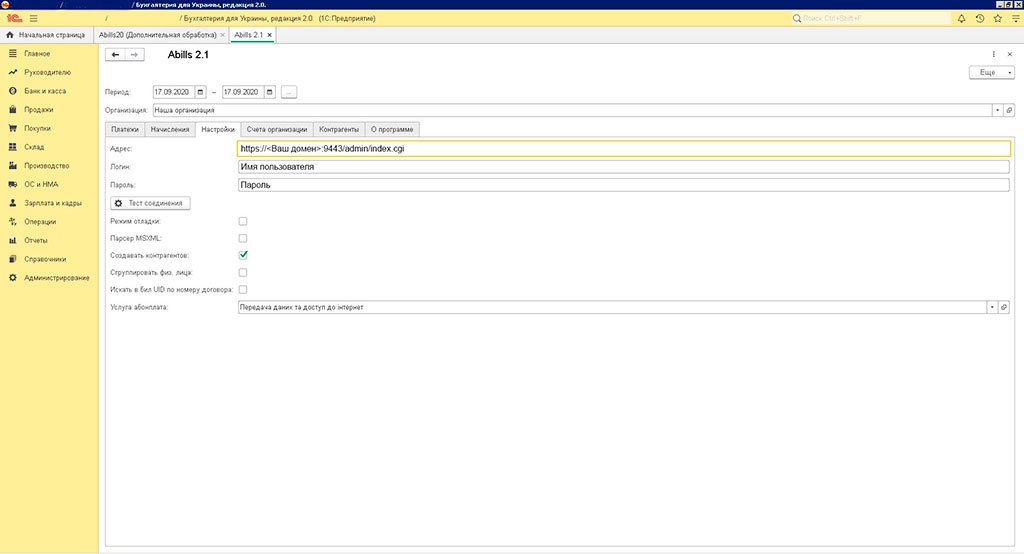
Введите настройки для подключения к Вашему биллигу. Адрес сервера, логин, пароль пользователя Abills. У пользователя должно быть достаточно прав на создание платежей и просмотр сведений о клиентах. Чтобы проверить соединение нажмите Тест соединения. Если настройки указаны правильно то система выдаст сообщение что соединение успешное.
Значения флажков на закладке Настройки.
Режим отладки - система будет выдавать сообщения необходимые для отладки
Парсер MSXML - использовать парсер MSXML 4.0 Service Pack 2, если ее не ставить то будет использоваться встроенный в 1С парсер.
Создавать контрагентов - Создавать не найденные контрагенты при загрузке платежей или начислений
Сгруппировать физлица - Группирует все физлица в одного контрагента.
Искать в бил. UID по номеру договора - При загрузке из биллинга если не найден договор в 1С послылает запрос в биллинг по UID получить номер договора. Эта опция может замедлять загрузку.
Услуга абонплата - номенклатура которая подставляется в реализацию товаров и услуг при загрузке из биллинга в 1С.
Настройка групп GID
В системе Abills контрагенты разбиты на группы. У каждой группы есть идентификатору GID. Наша задача состоит в том чтобы группы Abills привязать к Организации. Для этого перейдем на закладку Счета организации.
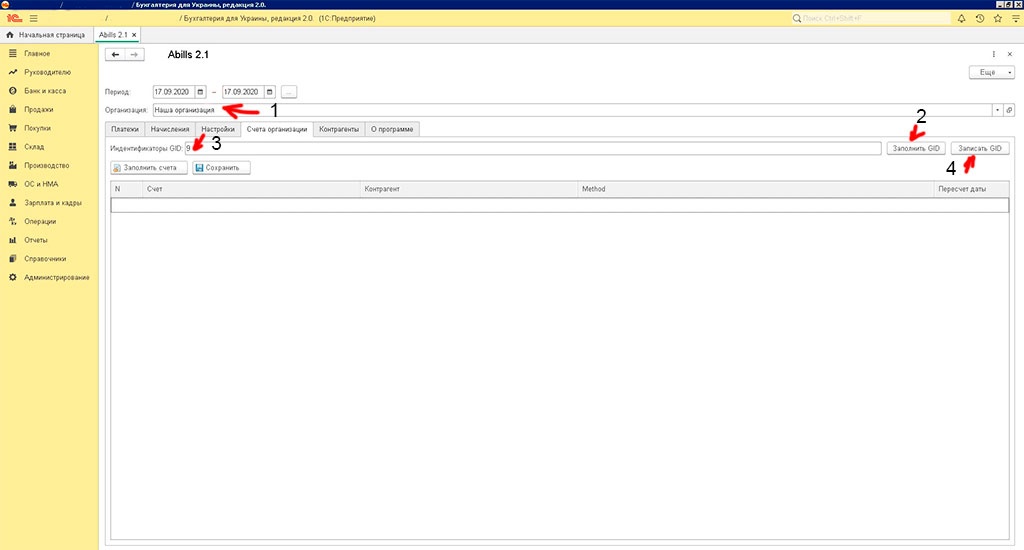
Выбираем Нашу организацию -1, нажимаем кнопку "Заполнить GID"- 2 в поле идентификаторы GID заполняются все GID которые присутствуют в системе. Убираем те GID которые нам не нужны и нажимаем-3 Записать GID - 4. По этим GID будут заполняться Счета организации и контрагенты.
Далее на этой закладке мы настроим соответствие счетов организации. Нажимаем кнопку "Загрузить" на панели действий.
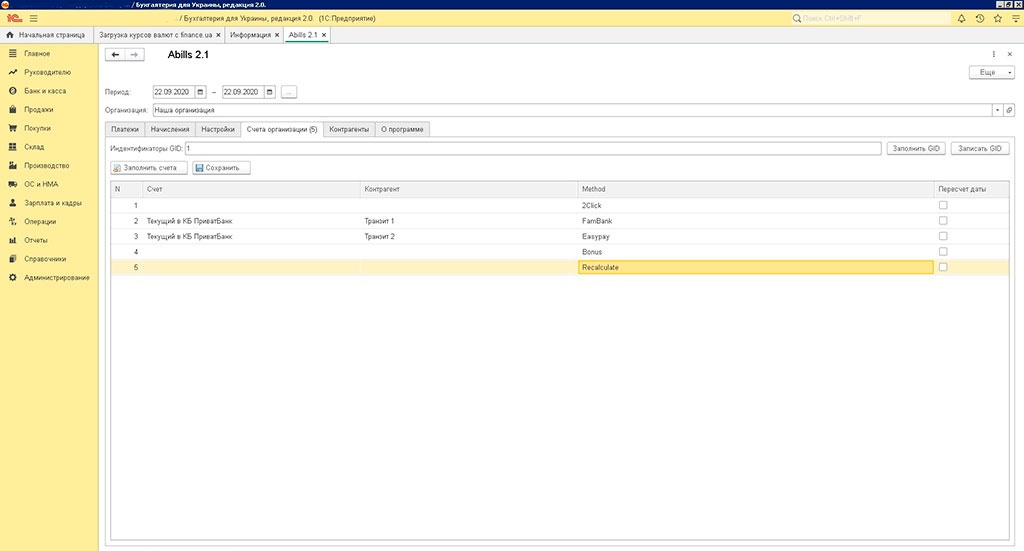
В поле счет Выбираем счет из базы 1С который соответствует method_id в биллинге.
Поле счет обязательно к заполнению.
При работе с платежными системами данные в биллинг поступают сразу, а банк их перечисляет на следующий день. Учесть этот факт можно установив галочку пересчет даты. При загрузке данных из биллинга дата платежа будет автоматически переноситься на следующий рабочий день.
В этом списке присутствуют корректировки и пересчеты соответствие к ним можно не указывать чаще всего они не загружаются в 1С. Те строки которые не учувствуют в импорте можно удалить кнопкой Del.
При загрузке платежек из биллинга в 1с возможен вариант проводки через транзитный счет "Деньги в пути". Проводка Дт 333 Кт 361 - поступление средств на транзитный счет. Потом по факту поступления средств от банка можно сделать документ Поступление на расчетный счет с проводкой Дт 311 Кт 333. Аналитика счета 333 задается в поле Контрагент.
После того как сделаны соответствующие настройки нажимаем кнопку "Сохранить".
Переходим к задании соответствия контрагентов 1С и Abills
Закладка Контрагенты
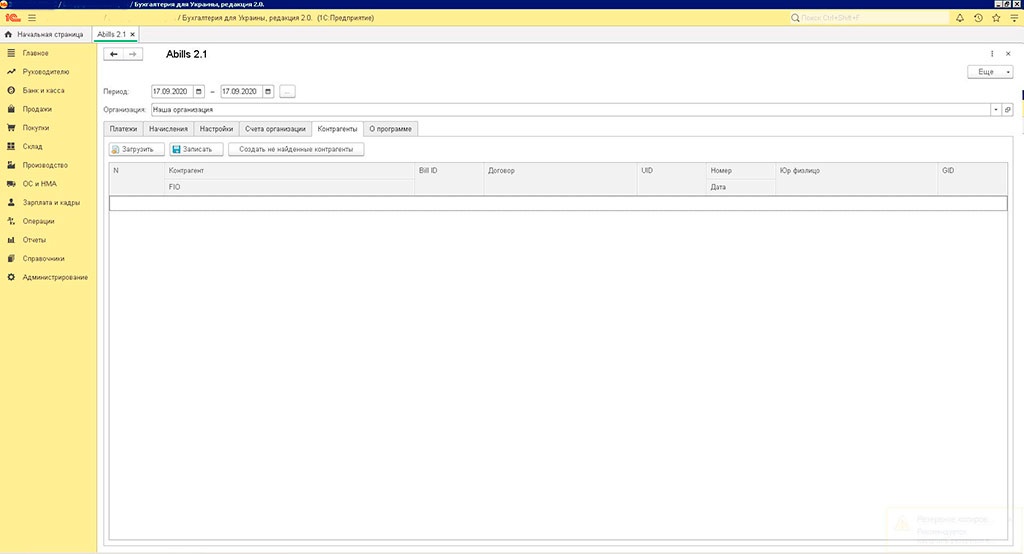
Нажимаем кнопку "Загрузить". Автоматически система находит соответствие по номеру договора или по UID который мог быть ранее заполнен.
Тех контрагентов которых система не смогла автоматически найти и проставить их вручную. При нажатии на кнопку Записать в базу 1с запишутся соответствия для тех контрагентов, которым проставлено соответствие. Если соответствие не проставлено то они пропускаются. Это соответствие можно в дальнейшем проставить вручную в дополнительных свойствах Контрагента и Договора.
После проставления соответствия контрагентов мы готовы загружать платежи и начисления.
Закладка Платежи
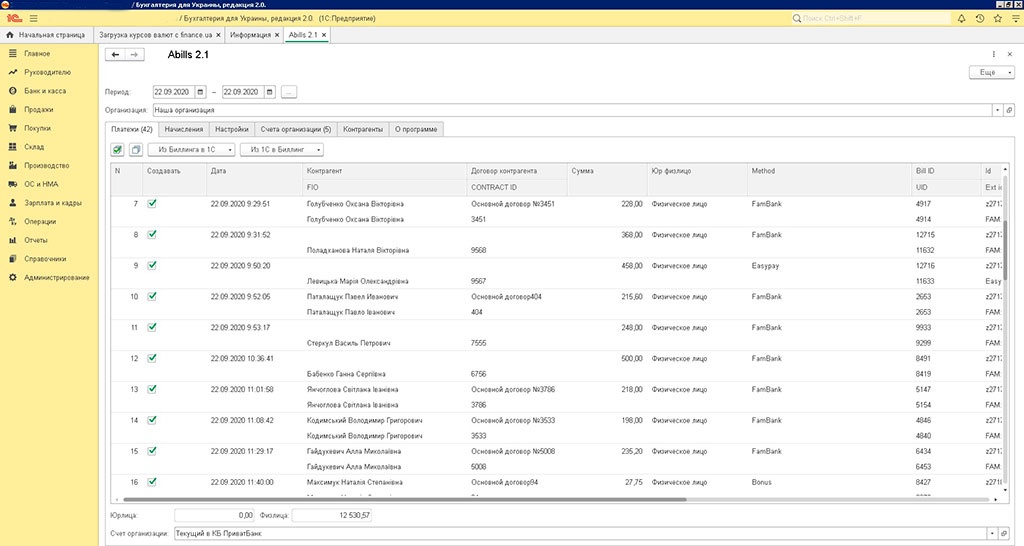
Указываем период загрузки платежей и нажимаем кнопку и выбираем из меню Из Биллинга в 1С Заполнить платежи на панели действий
В таблице, при необходимости, можно поменять контрагента или дату платежа. Далее жмем "Создать платежи в 1С". Создаются документы "Поступление на банковский счет". В случае отсутствия соответствия контрагента платежка не создается и выдается предупреждение: "Не найден договор платежка от 28.01.19 UID(в биллинге.) 8222 Сумма ххх выписка не создана исправьте данные и загрузите данные заново". Повторная загрузка не дублирует платежки а перезаписывает найденные.
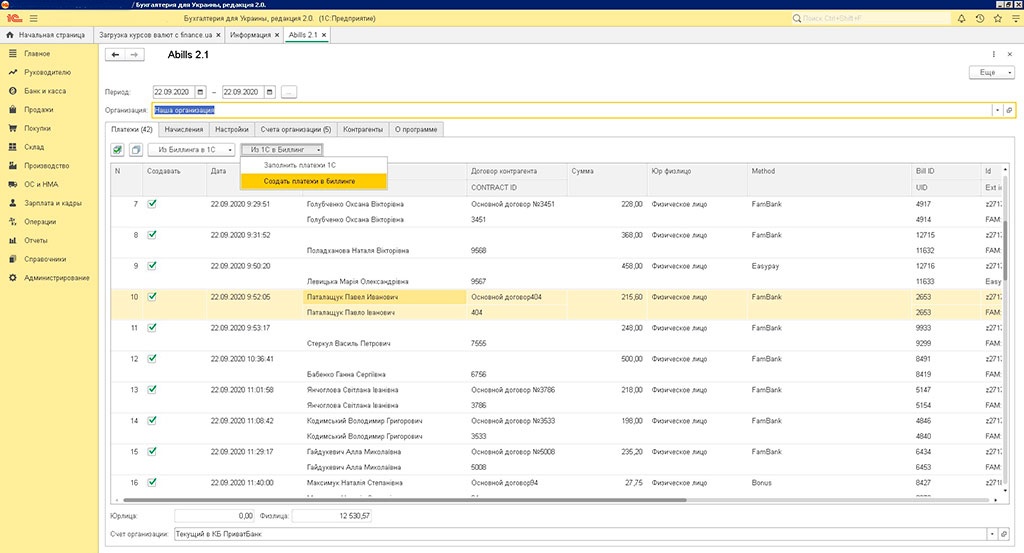
Загрузка платежек из 1с в Биллинг
- Указать период выгрузки
- Счет организации (внизу)
- Нажать кнопку Заполнить платежки 1С
- Нажать кнопку Создать платежки в биллинге
Платежи не дублируются уникальность строиться по номеру платежки в 1с. Т.е если вы изменили платежку и хотите ее заново загрузить то в системе останется прежняя платежка. Так как этот номер документа уже загружался.
Закладка Начисления
Загружаются начисления из Биллинга в 1С.
- Указываем период загрузки начислений .
- Жмем кнопку загрузить
- Жмем кнопку Создать начисления в 1С