Форма добавления Сотрудника
В меню Настройки>Сотрудники>Сотрудники мы можем добавлять сотрудников, а так же изменять информацию о них.
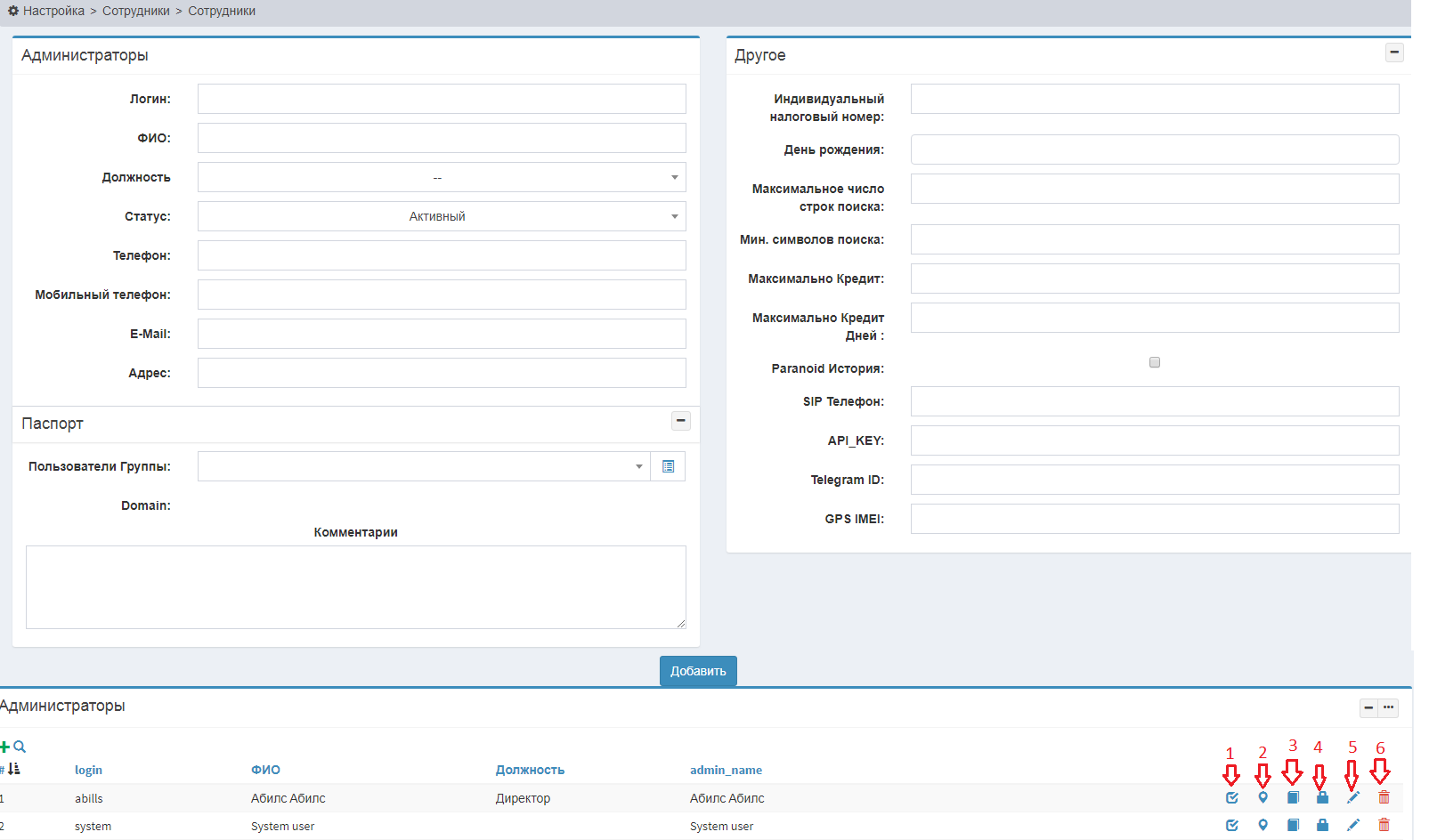
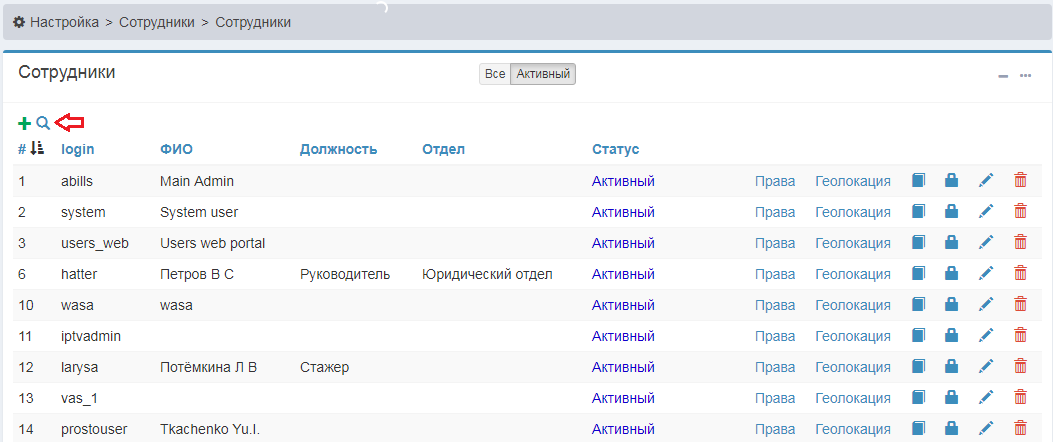
Описание кнопок в таблице сотрудников:
| Номер кнопки | Описание |
|---|---|
| 1 | Изменение прав сотрудника на доступ и просмотр к определенным возможностям биллинга |
| 2 | Добавить адреса, к которыми прикреплен данный сотрудник |
| 3 | История действия сотрудника |
| 4 | Изменение пароля сотрудника |
| 5 | Редактирование личной информации сотрудника |
| 6 | Удаление сотрудника |
1. Права сотрудника
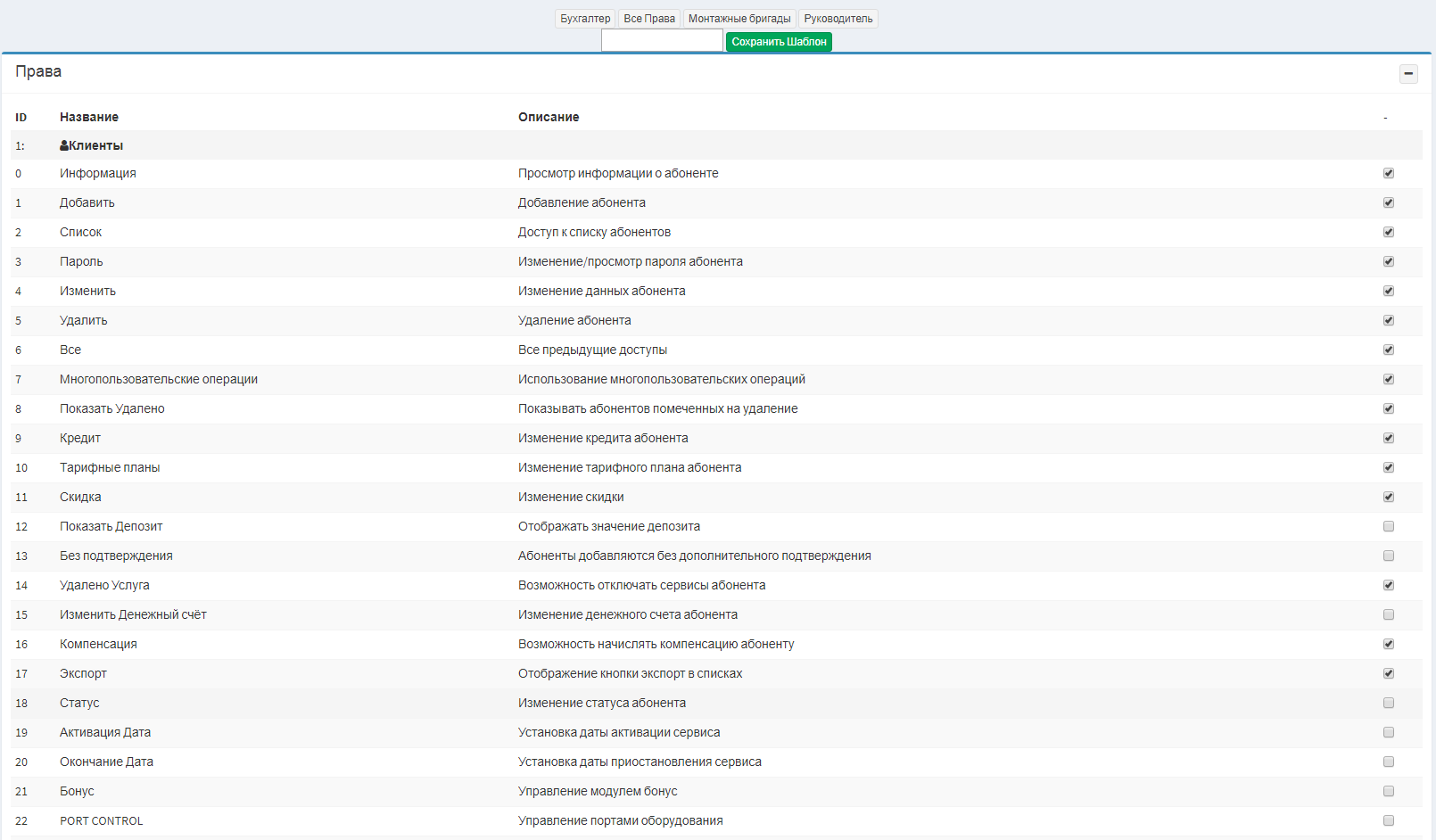
Предусмотрена возможность надавать и запрещать доступ к функционалу биллинга. Также можно включать и выключать доступ к отдельным модулям.
Сохраняйте набор прав в категории прав для разных должностей.
5. Редактирование личной информации сотрудника
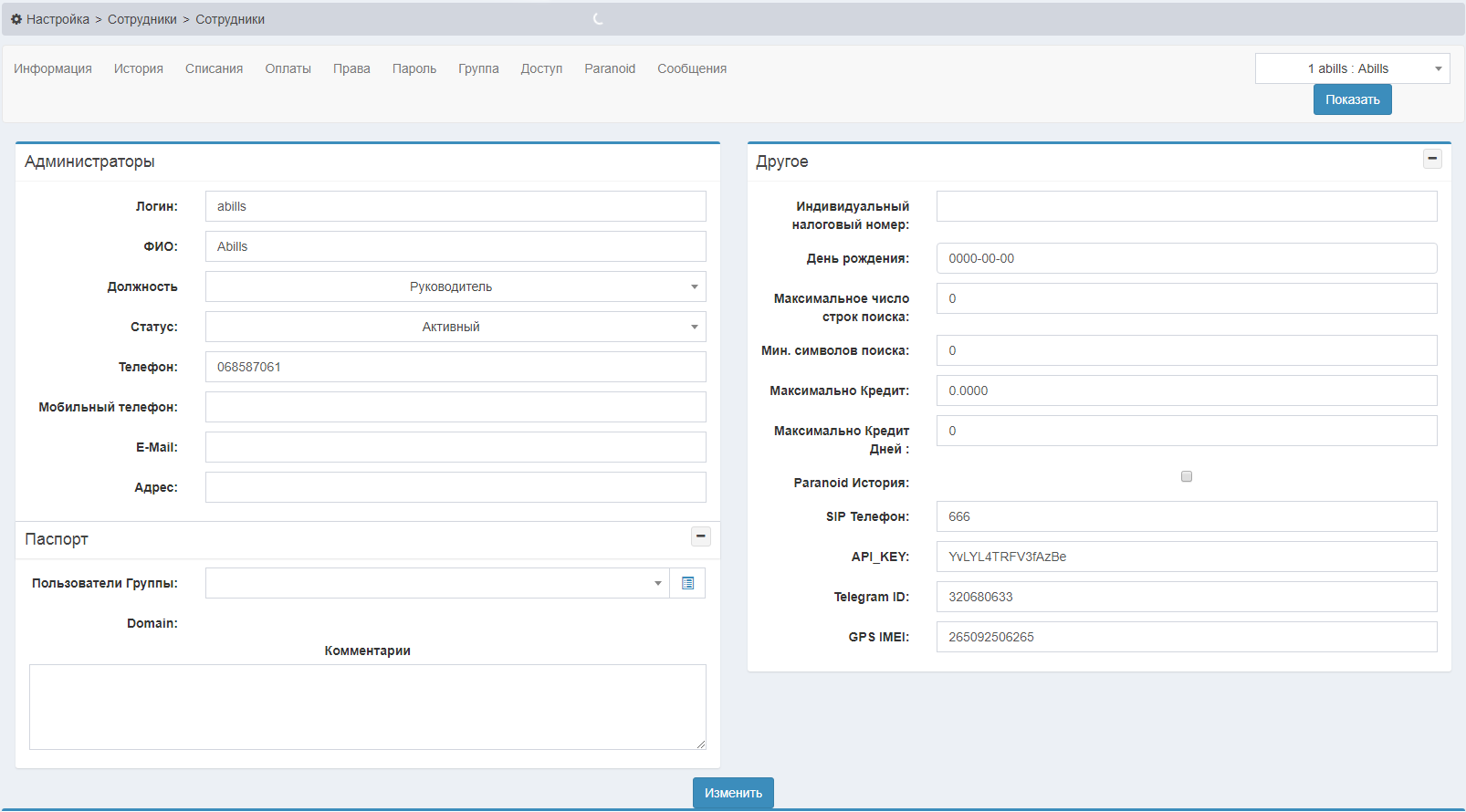
Здесь можно заполнить всю нужную информацию о сотруднике.
Также есть панель с быстрым доступом к разным функциям.
| Функция | Описание |
|---|---|
| История | Просмотр всех действий сотрудника |
| Списание | Просмотр всех списаний, проведенных сотрудником |
| Оплаты | Просмотр всех оплат, осуществленных сотрудником |
| Права | Редактирование прав сотрудника |
| Пароль | Изменение пароля сотрудника |
| Группа | Привязка сотрудника к определенной группе пользователей |
| Доступ | Ограничение доступа к админ. панели по времени |
| Paranoid | Просмотр более подробной информации о действиях сотрудника |
| Сообщения | Просмотр сообщений, в которых ответственный данный сотрудник |
Отображение списка Сотрудников
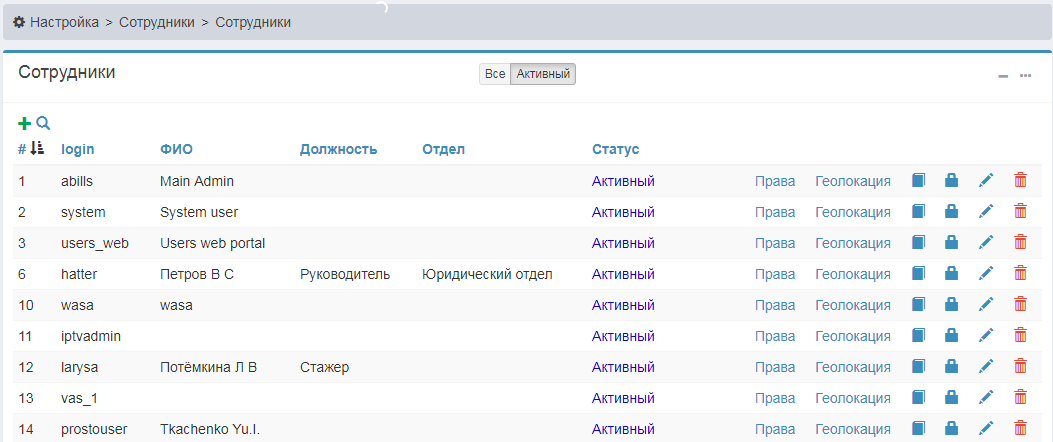
| Активный | Отображение всех администраторов, внесенных в систему, со статусом Активный |
|---|---|
| Все | Отображение всех администраторов, внесенных в систему, в т.ч. со статусом Активный, Уволен и Отключено |
Поиск сотрудников
В таблице сотрудников нужно нажать на иконку поиска
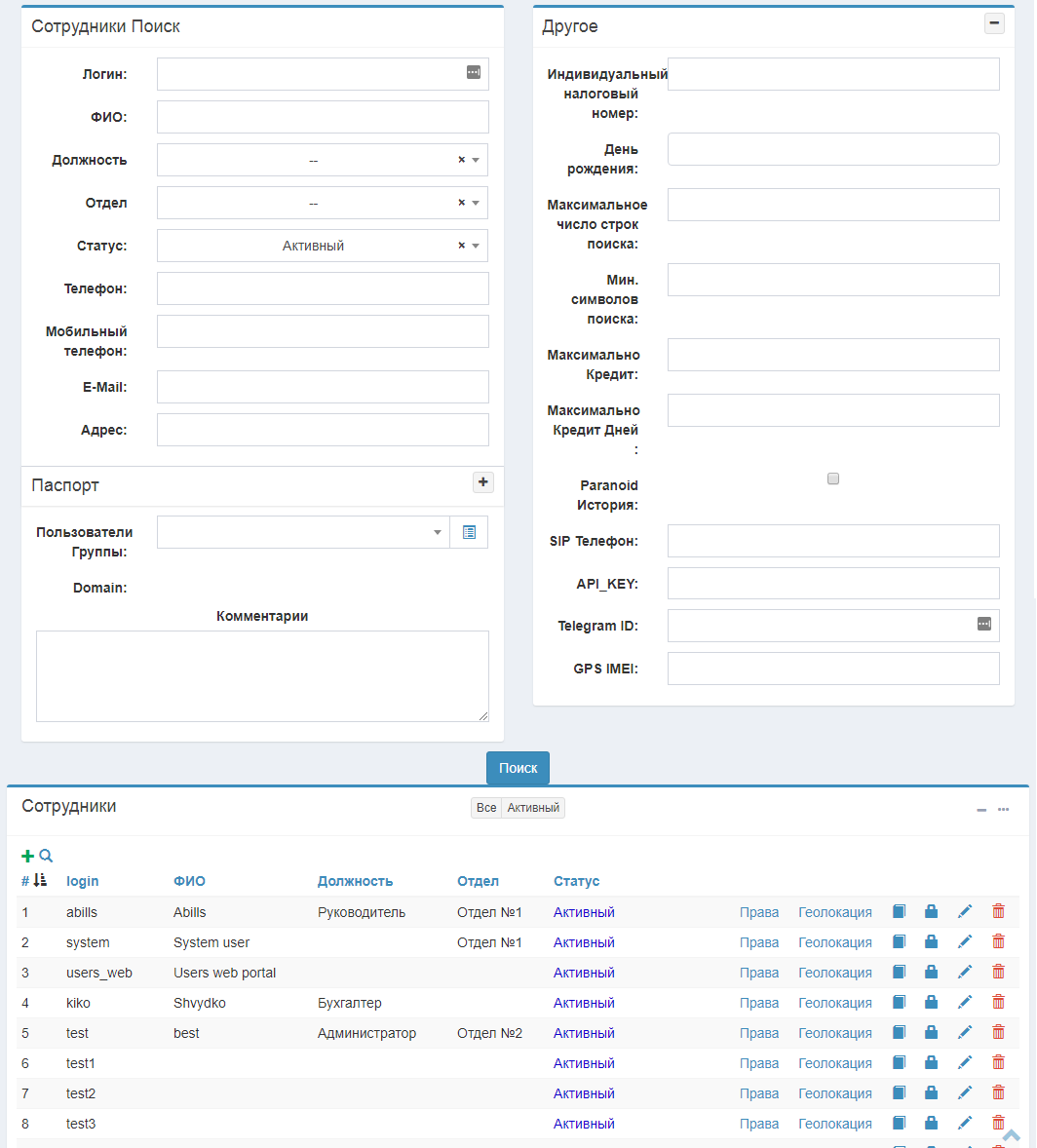
В появившемся шаблоне внести нужные данные для поиска и нажать кнопку "Поиск"
Статусы сотрудника
Сотрудник может быть в трех статусах
| Активный | Синий цвет |
|---|---|
| Отключен | Красный цвет |
| Уволен | Серый цвет |