Назначение
Модуль Dom предназначен для графического (2D) отображения дома: квартир, абонентов, их статусов, коммутаторов и PON-оборудования. Позволяет быстро оценить покрытие дома услугами и найти незанятые/проблемные квартиры.
Возможности
- Отображение дома в виде 2D-схемы (подъезды, этажи, квартиры).
- Отображение абонентов в доме и их статусов (активен, отключён, депозит, кредит).
- Отображение покрытия по услугам: Интернет, IPTV, Видеонаблюдение (Cams), PON.
- Отображение коммутаторов (серверов доступа) и их размещения в доме.
- Отображение помещений (address_flat_alt) — отдельная нумерация, может совпадать с квартирой.
- Всплывающая подсказка с ФИО, квартирой и помещением абонента.
- Визуальный конструктор схемы дома (рисование мышью).
Установка
В файле config.pl добавьте модуль Dom:
@MODULES = (
             'Dom'
            );
Начало работы
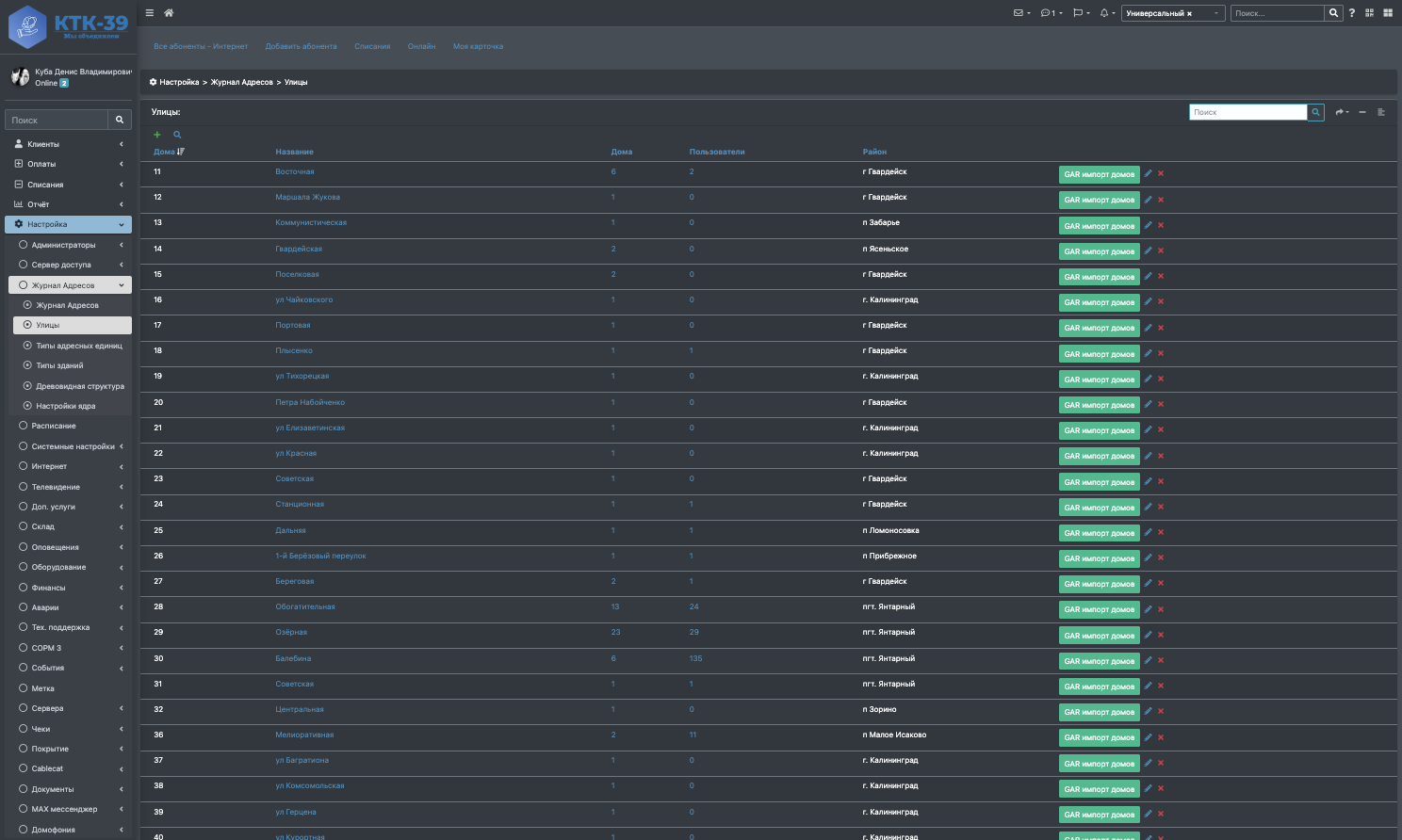
Перейдите в Настройка > Журнал Адресов > Улицы / Дома / Номер.
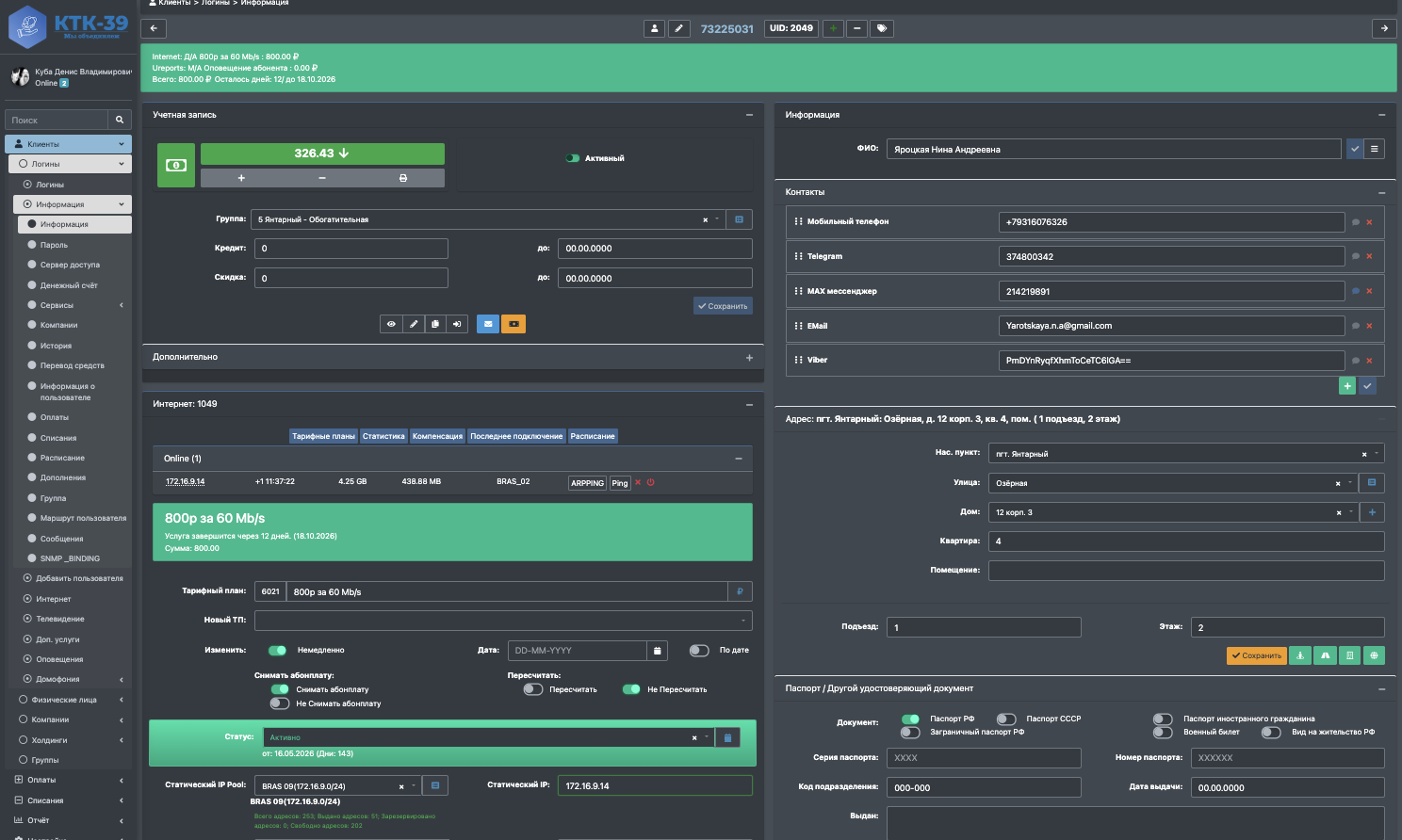
Откройте карточку абонента и в разделе "Адрес" нажмите зелёную кнопку "Схема дома" (иконка здания).
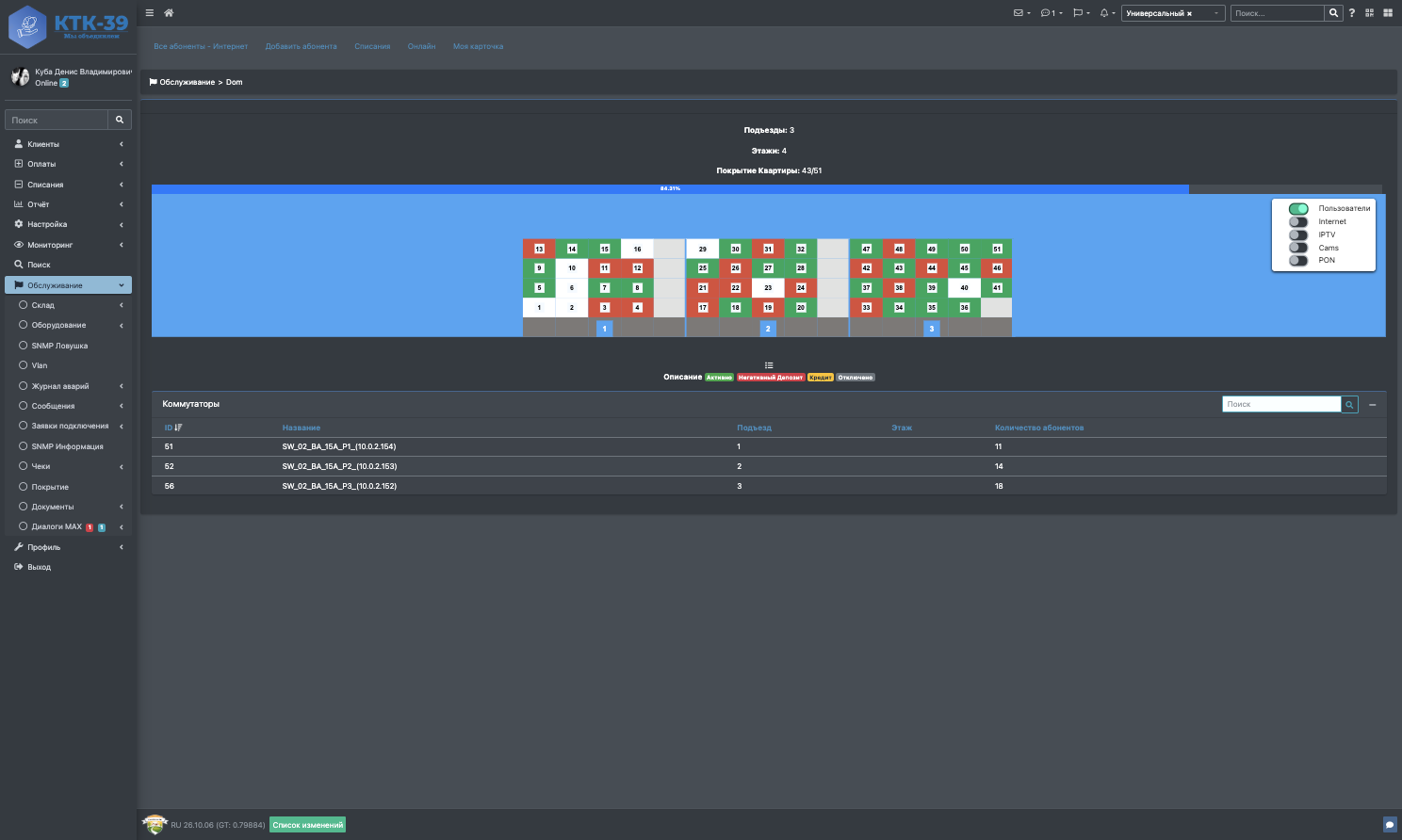
Откроется 2D-схема дома.
Отображение абонентов
Цвет ячейки квартиры означает статус абонента:
| Цвет | Описание |
|---|---|
| Зелёный | Абонент "Активный" |
| Красный | У абонента отрицательный депозит |
| Жёлтый | У абонента есть кредит |
| Серый | Абонент "Отключён" |
| Белый | Квартира без абонента |
Легенда цветов также показана под схемой.
Слои отображения (услуги)
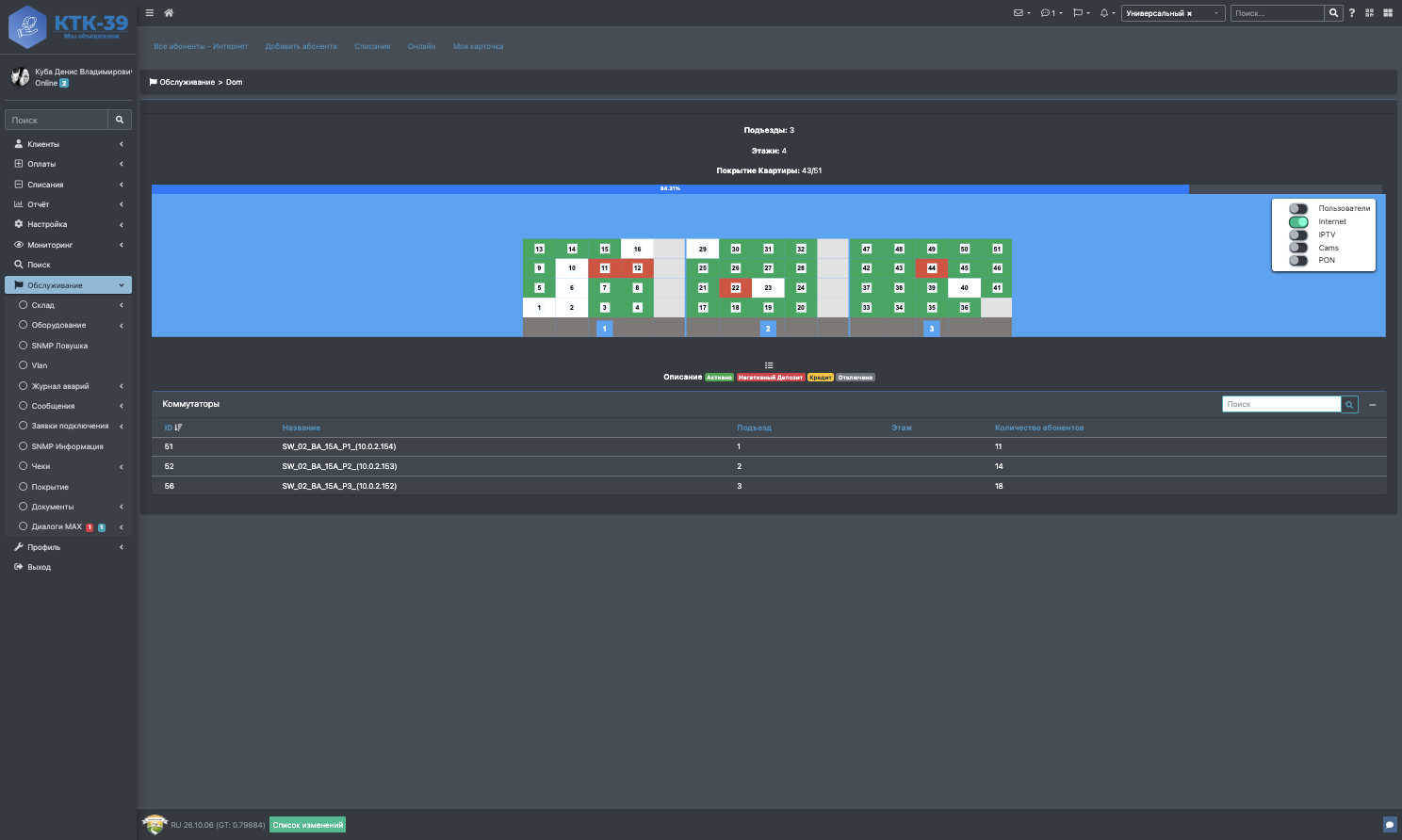
В правом верхнем углу схемы есть переключатель слоёв:
| Слой | Что показывает |
|---|---|
| Пользователи (Users) | Всех абонентов дома и их статусы |
| Internet | Абонентов с услугой Интернет |
| IPTV | Абонентов с услугой IPTV |
| Cams | Абонентов с услугой Видеонаблюдение |
| PON | Состояние PON-элементов (уровень сигнала) |
При переключении слоя обновляется прогресс-бар покрытия и счётчик "Квартир: подключено/всего".
Быстрый просмотр абонентов
Наведите курсор на квартиру — появится всплывающая подсказка с номером квартиры, номером помещения (если задано) и ФИО абонента.
Настройка дома
Перейдите в Настройка > Журнал Адресов > Улицы / Дома и нажмите "Изменить" у нужного дома.
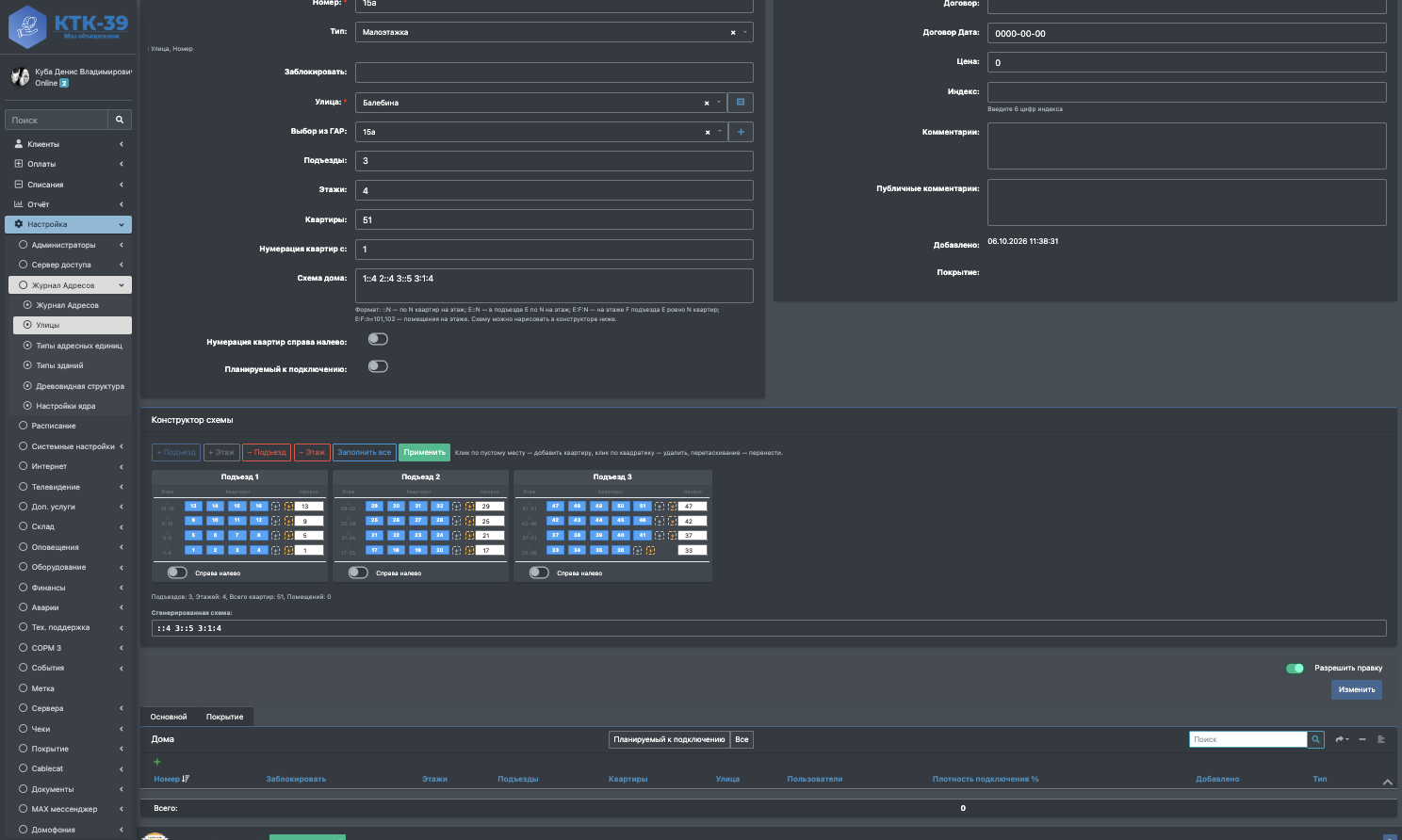
Основные поля:
| Поле | Описание |
|---|---|
| Подъездов (ENTRANCES) | Количество подъездов в доме |
| Этажей (FLORS) | Количество этажей |
| Квартир (FLATS) | Общее количество квартир |
| Нумерация квартир с (START_NUMBERING_FLAT) | Начальный номер квартиры |
| Схема дома (BUILD_SCHEMA) | Строка схемы дома (см. ниже) |
| Нумерация справа налево (NUMBERING_DIRECTION) | Обратный порядок нумерации квартир |
Структура поля "Схема дома"
Формат: Подъезд:Этаж:Квартира
Подъезд:Этаж:Квартира
| Пример схемы | Описание |
|---|---|
| ::3 | На всех этажах дома по 3 квартиры |
| ::3 2::1 | На всех этажах по 3 квартиры, во втором подъезде на каждом этаже 1 квартира |
| ::3 :2:1 | На всех этажах кроме второго по 3 квартиры, на втором этаже каждого подъезда 1 квартира |
| ::3 3:2:1 | На всех этажах по 3 квартиры, в третьем подъезде на втором этаже 1 квартира |
| ::3 :1:0 | На всех этажах кроме первого по 3 квартиры, на первом этаже квартир нет |
| 1::1-20 2:1:101-104 2:2:201-204 | Первый подъезд, квартиры 1-20 / Второй подъезд, 1 этаж, квартиры 101-104 / Второй подъезд, 2 этаж, квартиры 201-204 |
| 1:1:45,46,50,51 | Явный список номеров квартир на этаже (для пропусков и перестановок) |
| :1:п=101,102 | Помещения на 1 этаже (во всех подъездах) |
| 1:2:п=201,202 | Помещения на 2 этаже 1-го подъезда |
Помещения
Помещение (address_flat_alt) — это НЕ квартира. У него своя нумерация (например 101, 102, 303, №304), и оно может находиться в ОДНОЙ ячейке с квартирой (например, в гостинице: квартиры 1,2,3, а внутри дома помещения 101,102,303).
Помещения задаются отдельным токеном "п=" в схеме дома и НЕ участвуют в подсчёте квартир (FLATS).
Формат токена:
E:F:п=101,102   - помещения на этаже F подъезда E
:F:п=101,102    - помещения на этаже F во всех подъездах
Порядок помещений в списке соответствует порядку квартир на этаже: первое помещение привязывается к первой квартире, второе — ко второй и т.д.
Конструктор схемы дома
Схему дома можно нарисовать мышью в визуальном конструкторе (внизу формы редактирования дома).
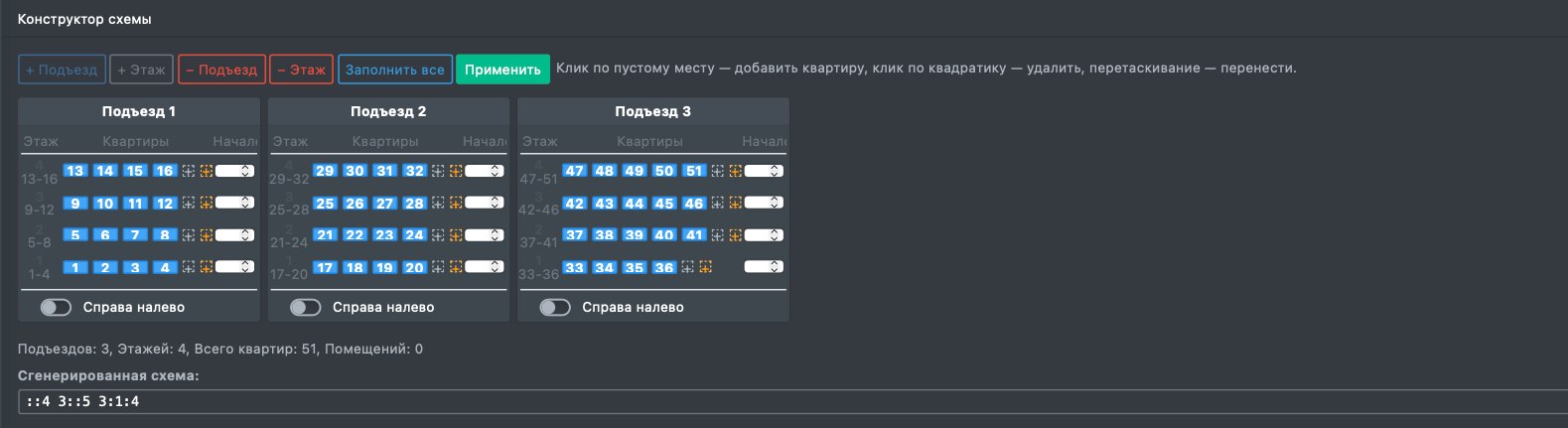
Управление:
| Действие | Результат |
|---|---|
| Клик по "+" (квартиры) | Добавить квартиру на этаж |
| Клик по квадратику квартиры | Удалить квартиру |
| Перетаскивание квартиры | Перенести квартиру на другой этаж/подъезд или изменить порядок |
| Клик по "+" (помещения) | Добавить помещение (номер генерируется автоматически) |
| Клик по квадратику помещения | Удалить помещение |
| Двойной клик по помещению | Редактировать номер (Enter — сохранить, Escape — отмена, Tab — следующее) |
| Перетаскивание помещения на квартиру | Наложить помещение на квартиру (в одну ячейку) |
| Перетаскивание помещения между квартирами | Поставить помещение между квартирами |
| Кнопки "+ Подъезд" / "+ Этаж" | Добавить подъезд / этаж |
| Кнопки "− Подъезд" / "− Этаж" | Удалить подъезд / этаж |
| "Заполнить все" | Заполнить все этажи одинаковым числом квартир |
| "Применить" | Перенести схему в поле BUILD_SCHEMA и сумму в FLATS |
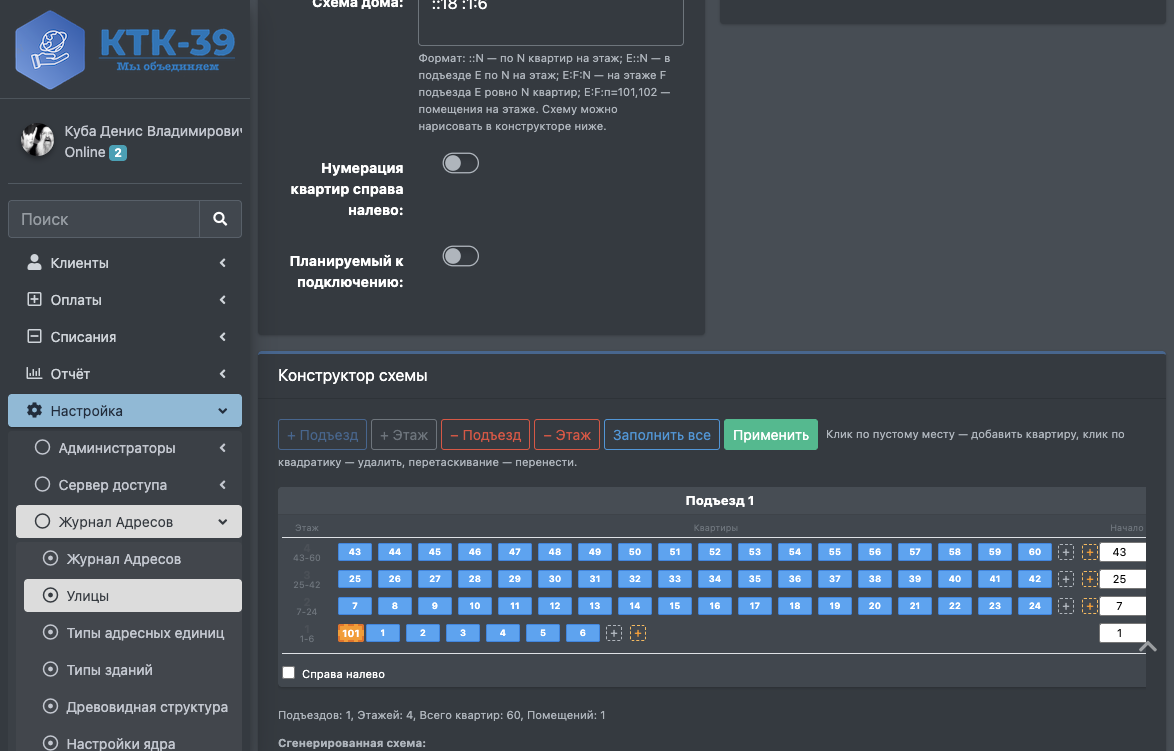
Автоматическая нумерация помещений: номер = номер этажа × 10 + порядковый номер. Например, на 1 этаже — 101, 102; на 3 этаже — 301, 302; на 10 этаже — 1001, 1002.
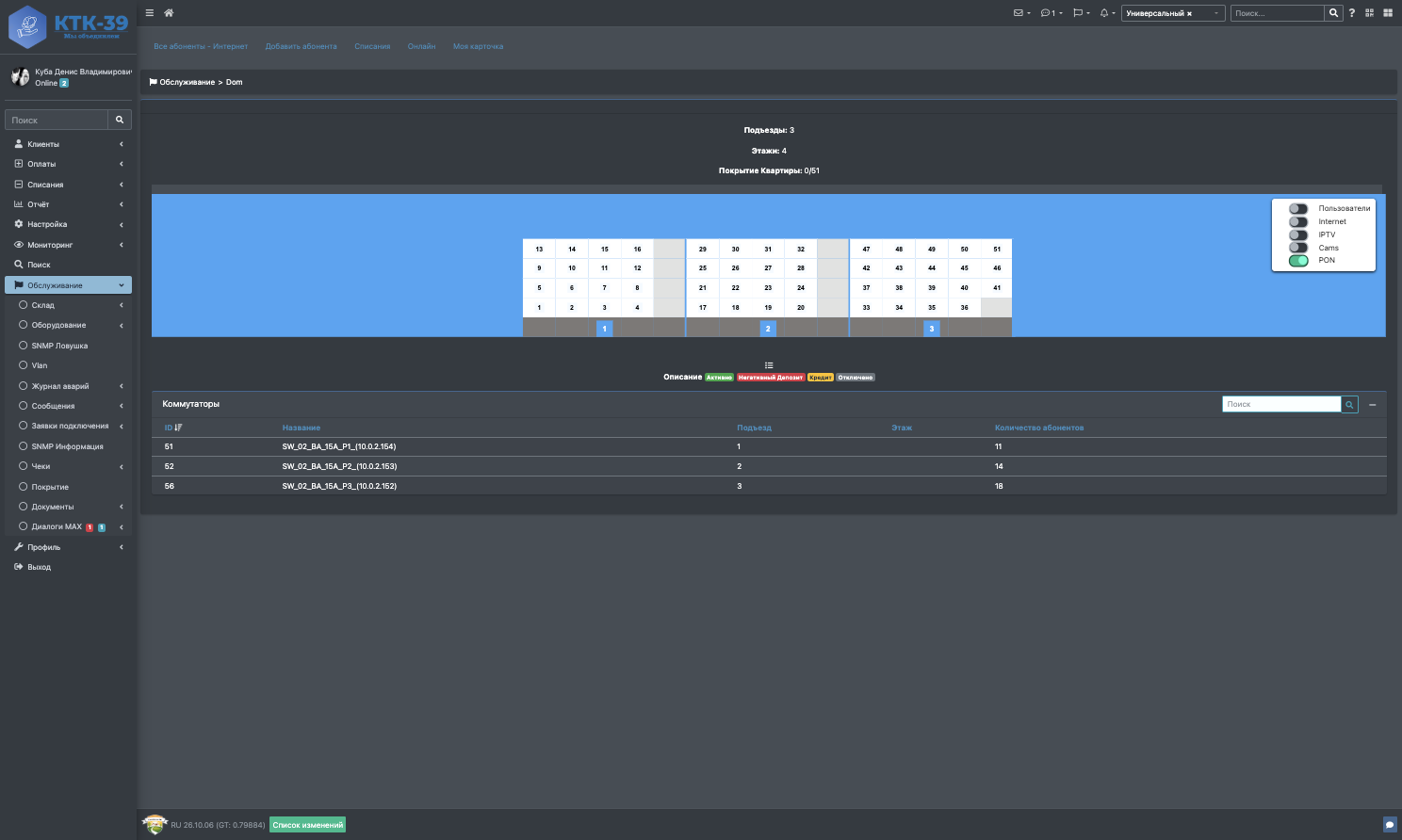
Коммутаторы
Под схемой отображается таблица коммутаторов (серверов доступа) с их размещением в доме: ID, Название, Подъезд, Этаж, Количество абонентов. Коммутаторы берутся из таблицы серверов доступа.
PON
Слой PON отображает состояние PON-элементов (уровень сигнала ONU). Цвет ячейки:
| Цвет | Уровень сигнала |
|---|---|
| Красный | Выходит за норму (> -8 или < -30) |
| Жёлтый | Переходной уровень (> -10 или < -27) |
| Зелёный | Нормальный уровень |
| Серый | Выключен (> 0) |
Пороги можно задать в config.pl:
$conf{PON_LEVELS_ALERT} = {
    'BAD'  => { 'MIN' => -30, 'MAX' => -8 },
    'WORTH' => { 'MIN' => -27, 'MAX' => -10 },
};
Эта настройка также влияет на отображение уровня сигнала в отчёте по PON и в разделе Обслуживание > Оборудование > Устройство > PON.