Прежде чем применять настройки - внимательно читаем. От этого зависит работоспособность системы |
| Интеграция с Российским мессенджером MAX |
Включение модуля
Чтобы подключить модуль и включить возможность настройки, вам надо в файле config.pl включить его в секции MODULES
our @MODULES = ( ..... 'MAX', ..... ); |
Или включите его в вебинтерфейсе:
Настройка>Системные настройки>Настройки ядра>Модули и выбираем "MAX"
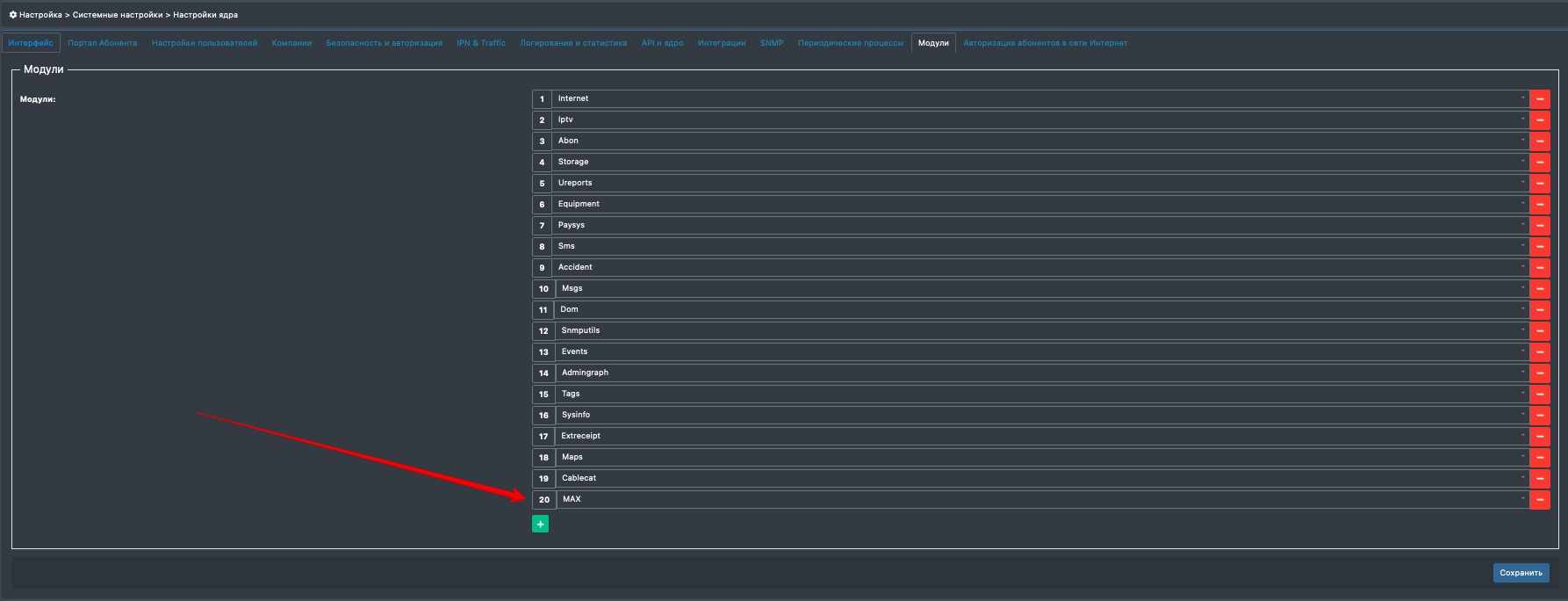
Поздравляем, модуль включён!
Настройки на стороне сервиса MAX
Для того, чтоб у вас была возможность работы с ботами MAX (максимум 5 штук), у вас должен быть верифицированный аккаунт в сервисе MAX
Инструкция для регистрации и верийикации - https://dev.max.ru/docs/maxbusiness/connection
Описания настройки в вебинтерфейсе
В вебинтерфейсе настройки делаются следующим образом:
| Внимание! Интеграция находится в статусе доработки, некоторые параметры и действия могут поменяться в процессе разработки! |
После получения токена бота, id бота, вам надо перейти в настройки Настройка>MAX мессенджер
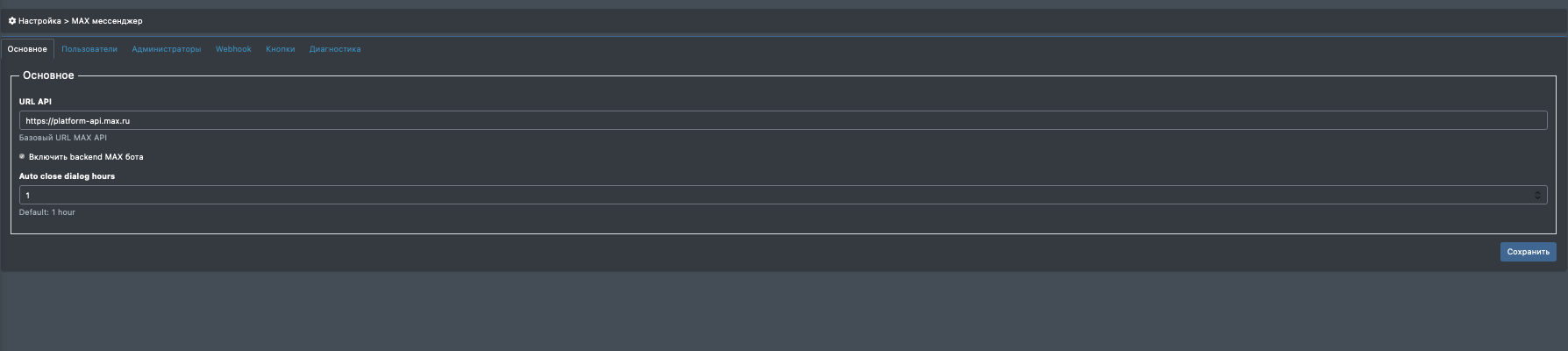
Здесь мы включаем галочку - "Включить backend MAX бота"
и ставим время автозакрытия диалога с абонентами в часах! Это требуется для того, чтоб абонент, который забыл о диалоге, смог спокойно воспользоваться основным функционалос бота (кнопками)
Влкладка "Пользователи"
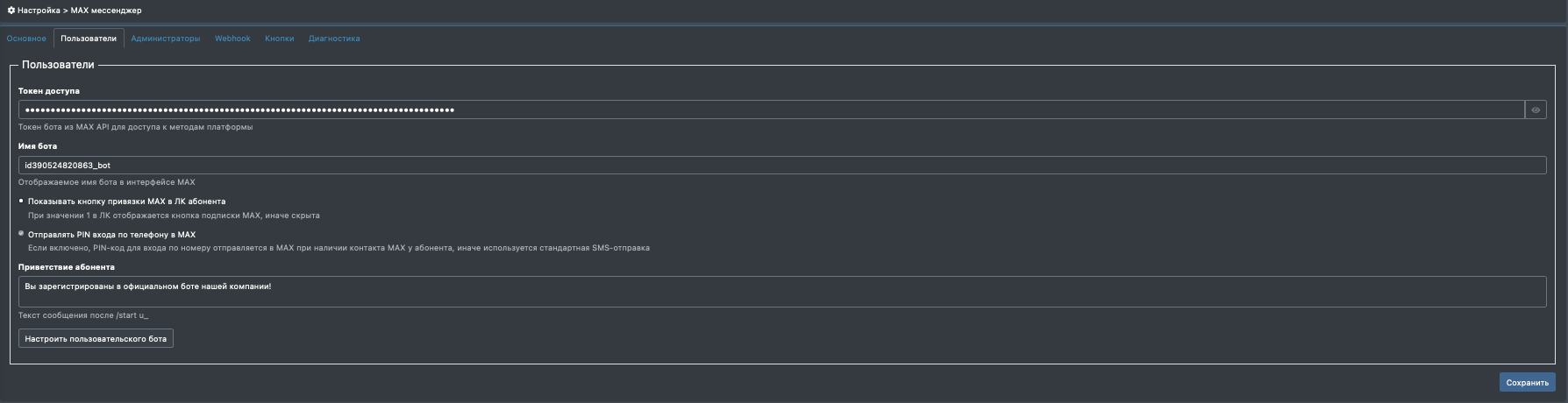
Здесь настраивается ПОЛЬЗОВАТЕЛЬСКИЙ бот, тот бот, который будет общаться с абонентами!
- Токен доступа - Вводим токен бота из сервиса MAX
- Имя бота - Из сервиса MAX
- Показывать кнопку привязки MAX в ЛК абонента - Чекбокс. Отображать кнопку подключения к боту MAX в ЛК абонента или нет, на стадии отладки лучше не включать!
- Отправлять PIN входа по телефону в MAX - Чекбокс. Отправлять пин-код абоненту в MAX, вместо СМС (временно не работает)
- Приветствие абонента - Текст приветстия, когда абонент подключился к боту.
Вкладка "Администраторы"
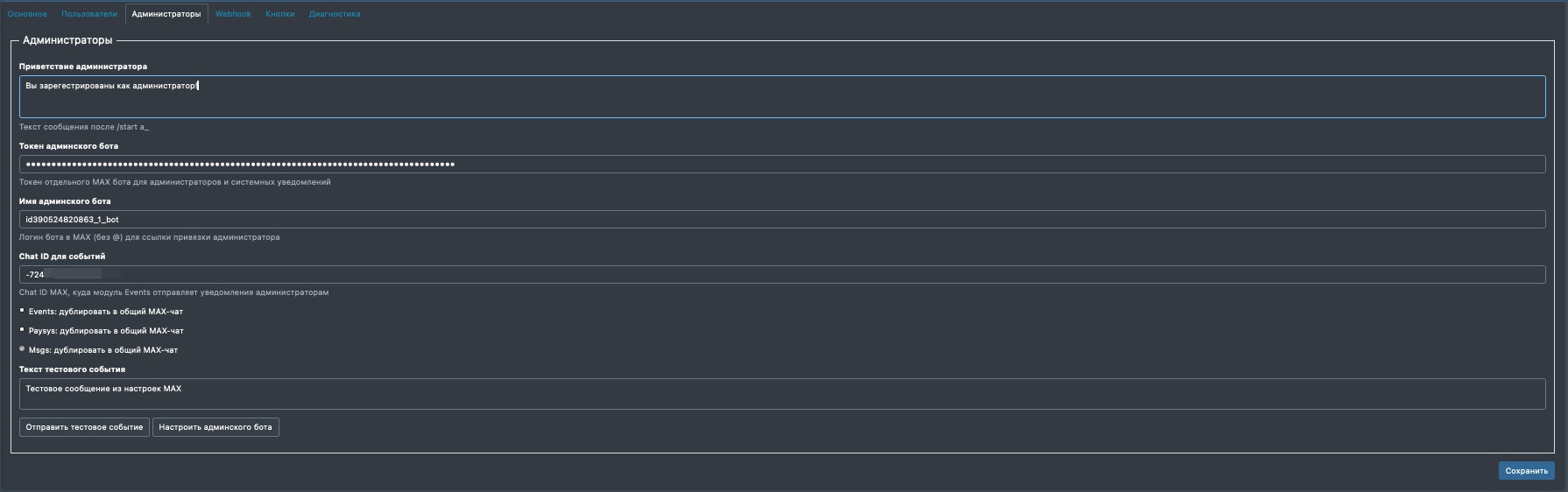
Здесь настраивается АДМИНСКИЙ бот. Бот для связи с АДМИНИСТРАТОРАМИ.
- Приветствие администратора - Текст приветствия администратора
- Токен админского бота - Вводим токен бота из сервиса MAX
- Имя админского бота - Имя бота из сервиса MAX
- Chat ID для событий - ID чата техподдержки компании, куда привязан бот. Для контроля сотрудников и общих оповещений, Если бот находится в чате, система, при отправке тестового сообщения, может сама получить ID чата а ваша задача сохранить этот ID
- Events: дублировать в общий MAX-чат - Дублировать сообщения Events не только ответственному администратору, но и в общий админский чат
- Paysys: дублировать в общий MAX-чат - Дублировать информацию о том, что пришёл платёж, не только ответственному администратору, но и в общий чат
- Msgs: дублировать в общий MAX-чат - Дублировать оповещение о создании нового обращения в Msgs не только ответственному сотруднику но и в общий чат администраторов
- Текст тестового события - Тестовое сообщение проверки работоспособности бота
Вкладка "Webhook"
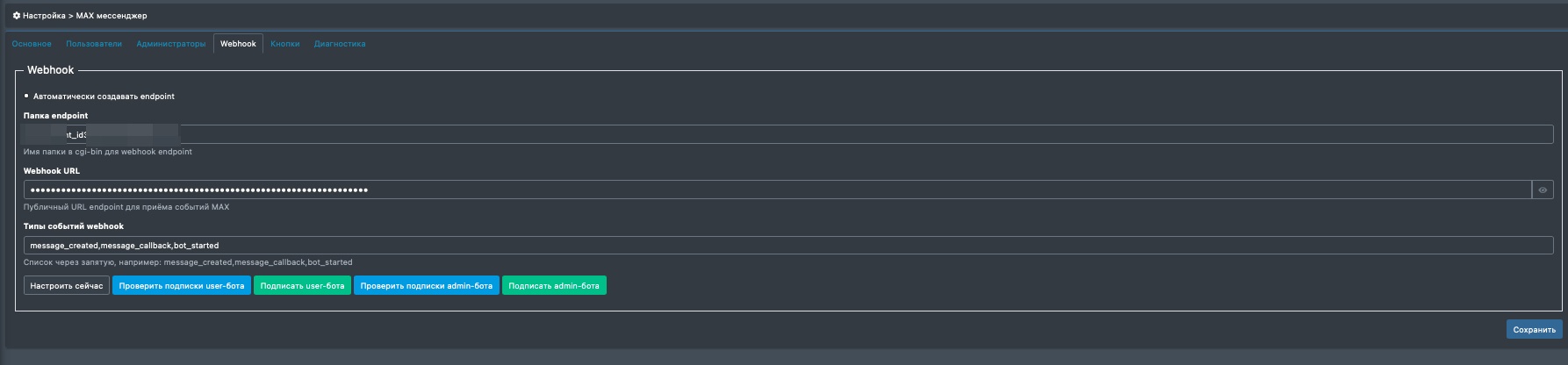
Здесь АКТИВИРУЮТСЯ наши боты. Пока мы не активируем бота, толку от него не будет никакого!
- Автоматически создавать endpoint - Автоматическое создание всех нужных папок (работает не везде и не всегда)
- Папка endpoint - Папка в cgi-bin, куда вы сделаете симлинк из /../../ACP/modules/MAX/max_bot.cgi (желательно сделать название, которое сложно подобрать)
- Webhook URL - Точный URL эндпойнта (к примеру - https://sdemo.it39.su/super_neponjatnaja_papka_1_bota/max_bot.cgi )
- Типы событий webhook - Не трогаем
После всех настроек, нам надо подписать ботов! По очереди нажимаем "Подписатьuser-бота" и если есть админский бот, то нажимаем ещё "Подписать admin-бота"
| Вниманние, если вы сменили бота, сменили токен и так далее - вам надо заново подписать ботов |
Описания параметров конфигурации (config.pl) или модуля Config
| Параметр | Пример | Описание |
|---|---|---|