Модуль взаимодействия с внешними финансовыми программами.
Возможности
Взаимодействие с 1С Бухгалтерией (7.7, 8.2)
Импорт контрагентов
Импорт платежей с билинга
Экспорт платежей в биллиинг (только в 8.2)
Формирование отчёта приходной финансовой деятельности: снятие денег с клиентов, отработка клиентами
Ведение журнала расходов
Установка
abills/libexec/config.pl
mysql -D abills < db/Extfin.sql |
@MODULES = (
          'Extfin'
          ...
); |
Интеграция ABillS с 1С Предприятие 7.7
Возможности:
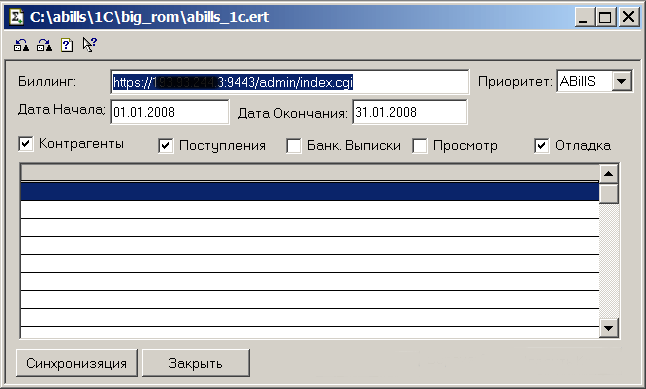
Выгрузка контрагентов из ABillS в 1С Предприятие
Создание актов оказания услуг и счетов фактур
Выгрузка банковских выписок о приходе из 1С в ABillS
- Работа как со всеми пользователями так и с определёнными группами пользователей
Для корректной работы конфигурации на компьютере должен быть установлен msxml версии 4.0. Вы можете загрузить его здесь. При инсталляции данного пакета также устанавливается справочная система по MSXML. В ней вы можете ознакомиться с API функциями для работы с полученным XML деревом.
Чтобы воспользоваться выгрузкой, нужно открыть её в 1С Бухгалтерии.
Для работы программы нужно завести администратора с правами на модуль Extfin.
Журнал расходов (Paids)
Ведение расходов.
Настройка
Для разделения платежей по типам, что в будущем поможет в отчётности в системе. Существует возможность создавать типы платежей.
Меню Настройка>Extfin
| Name: | Название |
|---|---|
| Period: | Установить тип платежа как периодический |
В качестве контрагентов используются пользователи системы.
Внесение платежей через меню Клиенты>Логины>Информация>Сервисы>Extfin
| Sum: | Сума |
|---|---|
| Describe: | Описание |
| Type: | Отображает тип объекта: 0 - физическое лицо 1 - юридическое лицо |
| Date: | Дата планируемой оплаты |
| Closed: | Платёж совершён |
| EXT ID: | Внешний идентификатор. Для синхронизации с внешними системами |
Также, в системе предусмотрено создание периодических отчислений. Для создания периодического отчисления нужно создать Тип платежа с флагом Periodic, потом в пользовательском интерфейсе отметить отчисление указав суму и описание. Периодические отчисления снимаются 1 числа каждого месяца. Флаг совершения платежа устанавливается администратором.
Отчёт по журналу расходов
Меню Отчеты>Extfin>Списания
Отчёт по сумме наработки клиентов
Отчёт по сумме наработки клиентов формируется для экспорта использованных клиентами средств на протяжении месяца во внешние программы ведения бухгалтерии. Как основной идентификатор используется денежный счёт абонента (BILL_ID). Если абонент(ы) принадлежит компании, то показывается название компании в поле названия.
Отчёты о месячной наработке клиентов: они формируются 1 числа за прошедший календарный месяц. Отчеты>Extfin>Акт о платежах
Поля для экспорта
| # | Номер по порядку |
|---|---|
| Period | Отчётный месяц |
| BILL ID | Номер денежного счёта |
| Name | ФИО пользователя или название Компании |
| Type | Отображает тип объекта: 0 - физическое лицо 1 - юридическое лицо |
| Sum | Сумма наработки |
| VAT | НДС |
Журнал должников
Меню Отчеты>Extfin>Debetors
Система формирует журнал должников исходя из отчётов по последним оплатам и снятиям денег с клиентов.
1С Предприятие 8.3
Интеграция ABillS с 1С Предприятие Конфигурации : Бухгалтерия для Украины, редакция 1.2
Возможности:
Выгрузка абонентов из ABillS в 1С контрагенты
Выгрузка контрагентов из 1С в ABillS абоненты
Для корректной работы конфигурации на компьютере должен быть установлен msxml версии 4.0. Вы можете загрузить его здесь. При инсталляции данного пакета также устанавливается справочная система по MSXML. В ней вы можете ознакомиться с API функциями для работы с полученным XML деревом.
Для синхронизации 1С Предприятие и Abills нужно:
Добавить Дополнительный реквизит **СчетБС**;
1.1. Зайти в 1С Предприятия (Толстый клиент);
1.2. Перейти в окно Контрагенты и нажать Дополнительные реквизиты в меню окна контрагенты;
1.3 В окне нажмите кнопку Добавить, в поле Наименования введите СчетБС, тип значения Число, Длина 15, Точность 0;
Запустите обработку;
Экспорт/Проверить синхронизацию - Операция создаст абонентов в Abills, которые имеют незаполненное поле СчетБС в 1С и заполнит поле сама;
Нажать кнопку Выполнить - Операция создаст Контрагентов, которых нету в 1С, а есть Abills, остальные синхронизируются.
1С 8.3 Экспорт контрагентов в Abills
- Добавить Дополнительный реквизит СчетБС если его еще нет.
1.1. Зайти в 1С Предприятия (Толстый клиент);
1.2 Перейти в окно Контрагенты и нажать Дополнительные реквизиты в меню окна контрагенты;
1.3. В окне нажмите кнопку Добавить, в поле Наименования введите СчетБС, тип значения Число, Длина 15, Точность 0;
Заполоняем поля информации о биллинге:
Адрес биллинга; Адрес биллинга в формате 'https://192.168.1.107:9443/admin/index.cgi'. Логин администратора Логин администратора биллинга Пароль администратора Пароль администратора биллинга 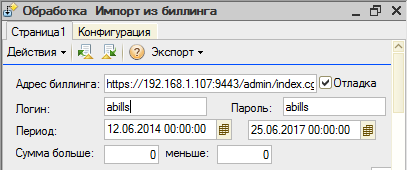
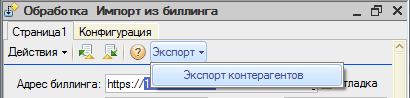
- Заходим в меню Экспорт > Экспорт контрагентов