...
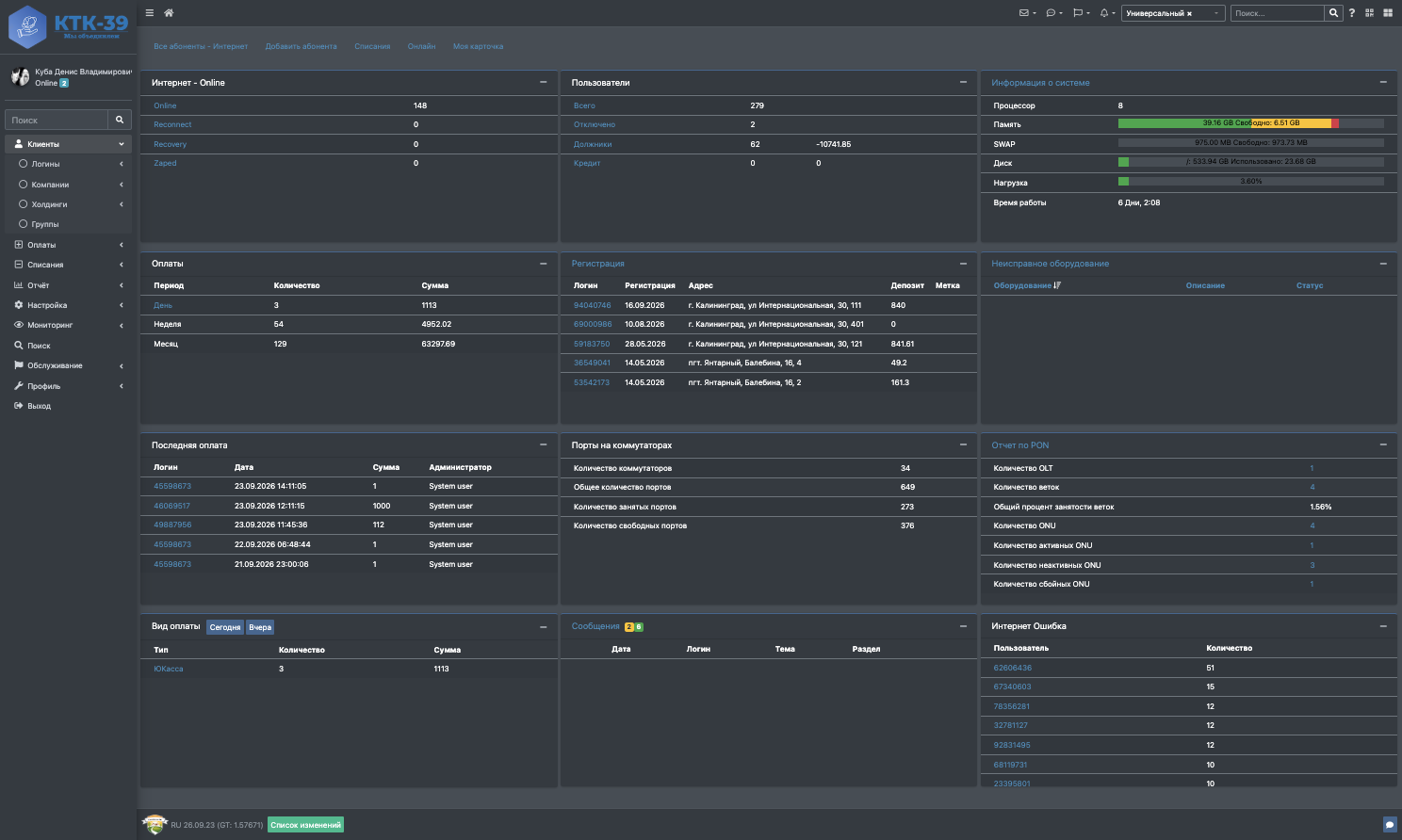
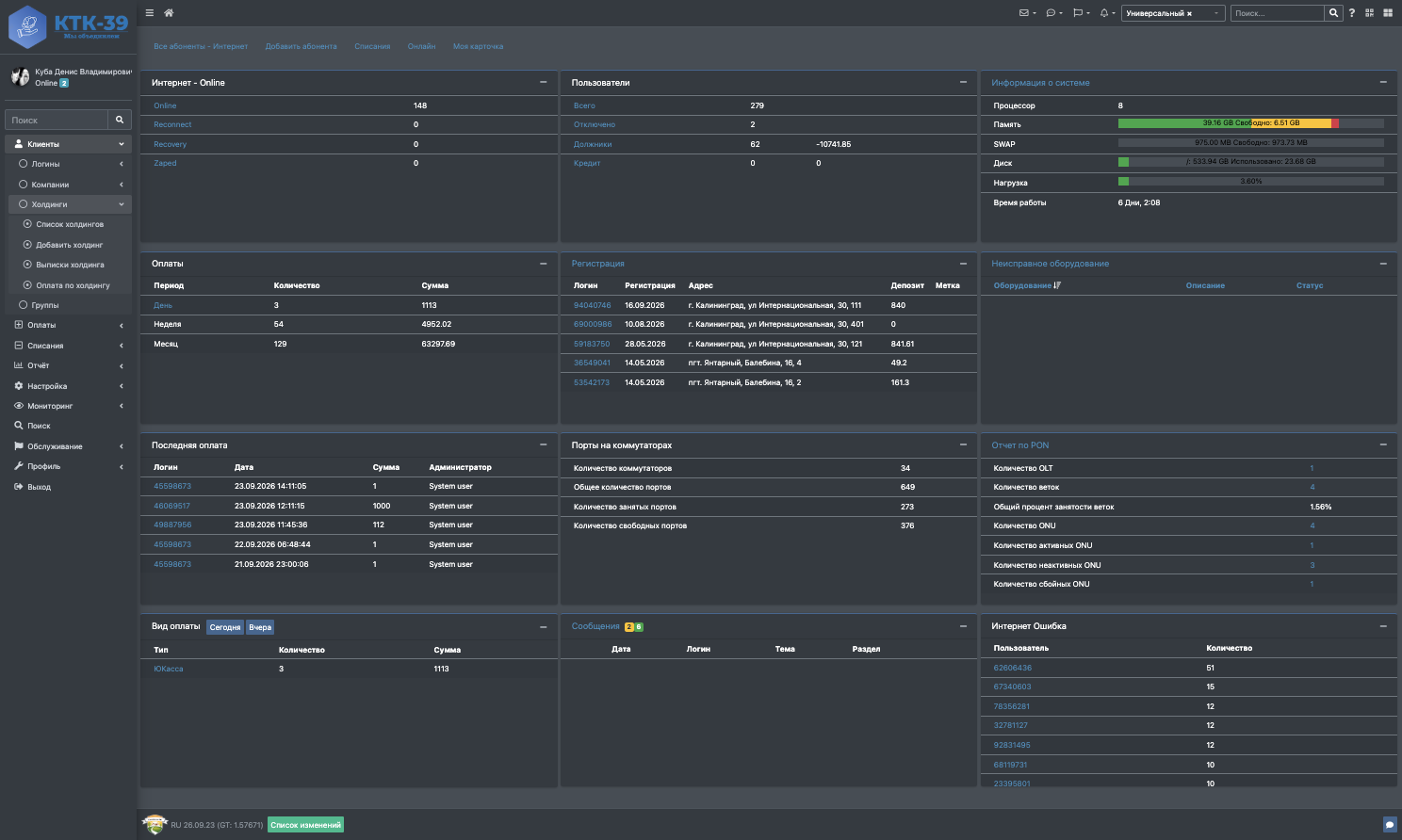
- Клиенты → Холдинги — отдельная страница со списком холдингов.
- Клиенты → Компании → вкладка «Холдинги» — та же функциональность внутри раздела «Компании».
3. Создание холдинга
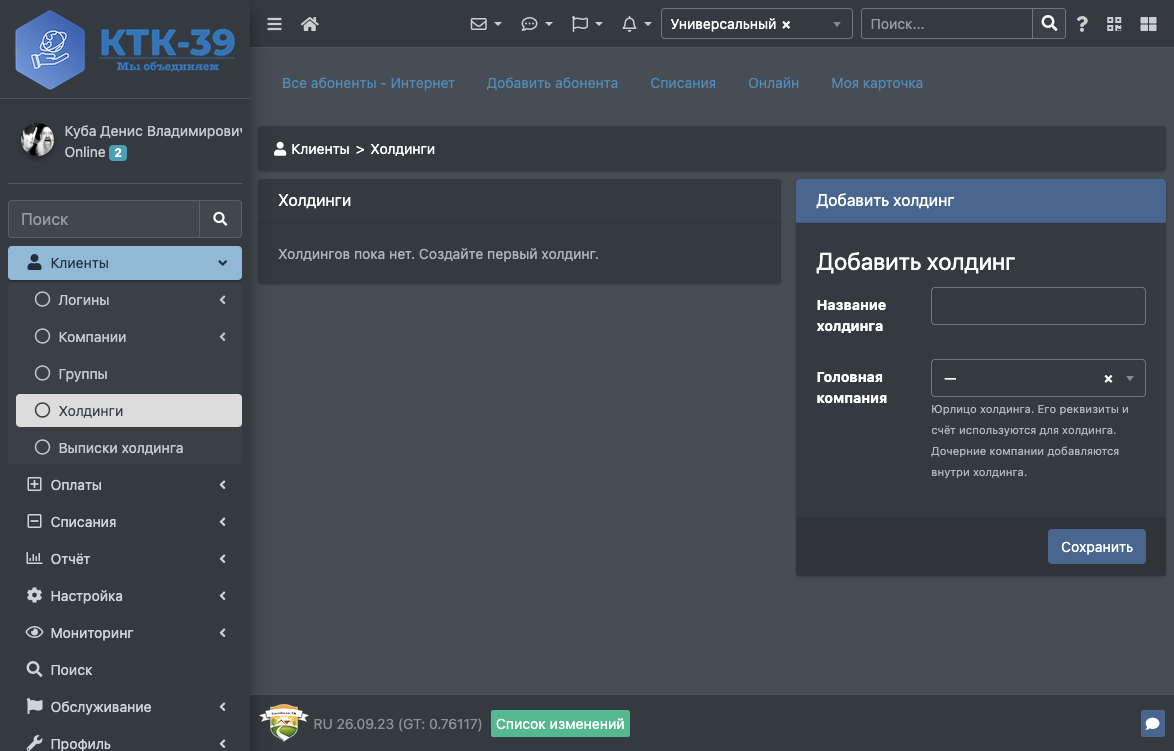
- Откройте Клиенты → Холдинги.
- В правой части страницы заполните форму «Добавить холдинг»:
- Название холдинга — произвольное название (например, «ГК Северо-Запад»).
- Головная компания — выберите юрлицо из списка. Его реквизиты и счёт будут использоваться для холдинга.
- Нажмите «Сохранить».
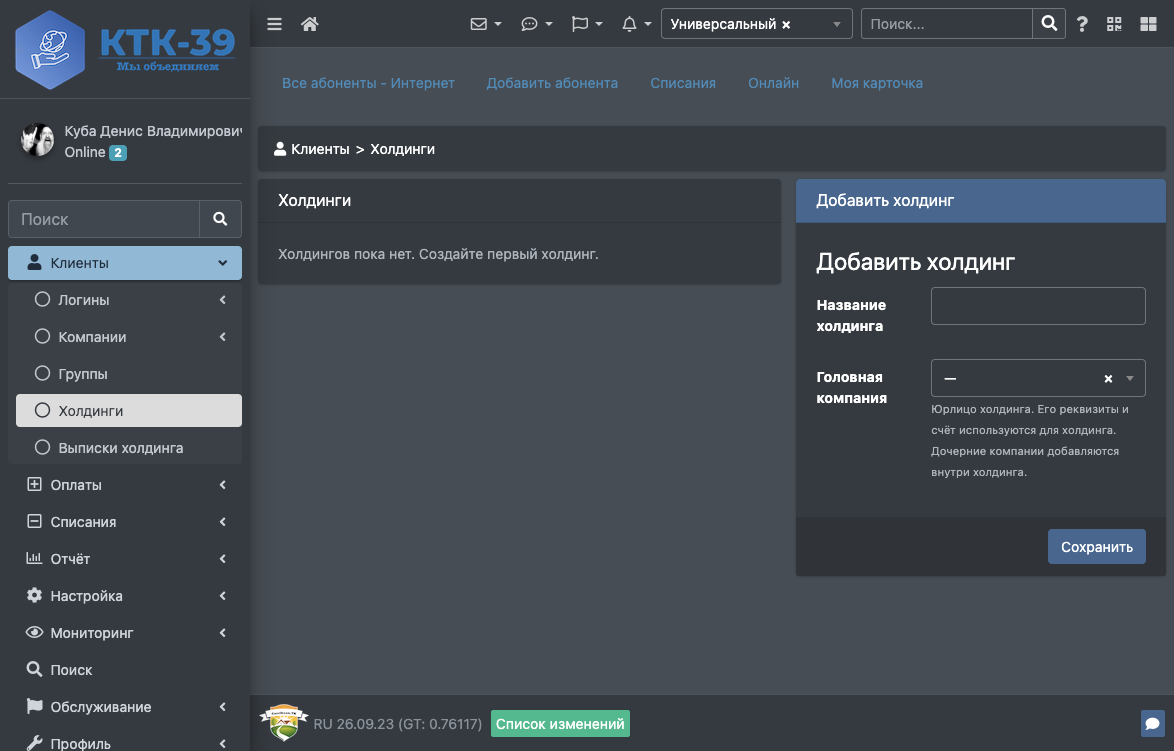
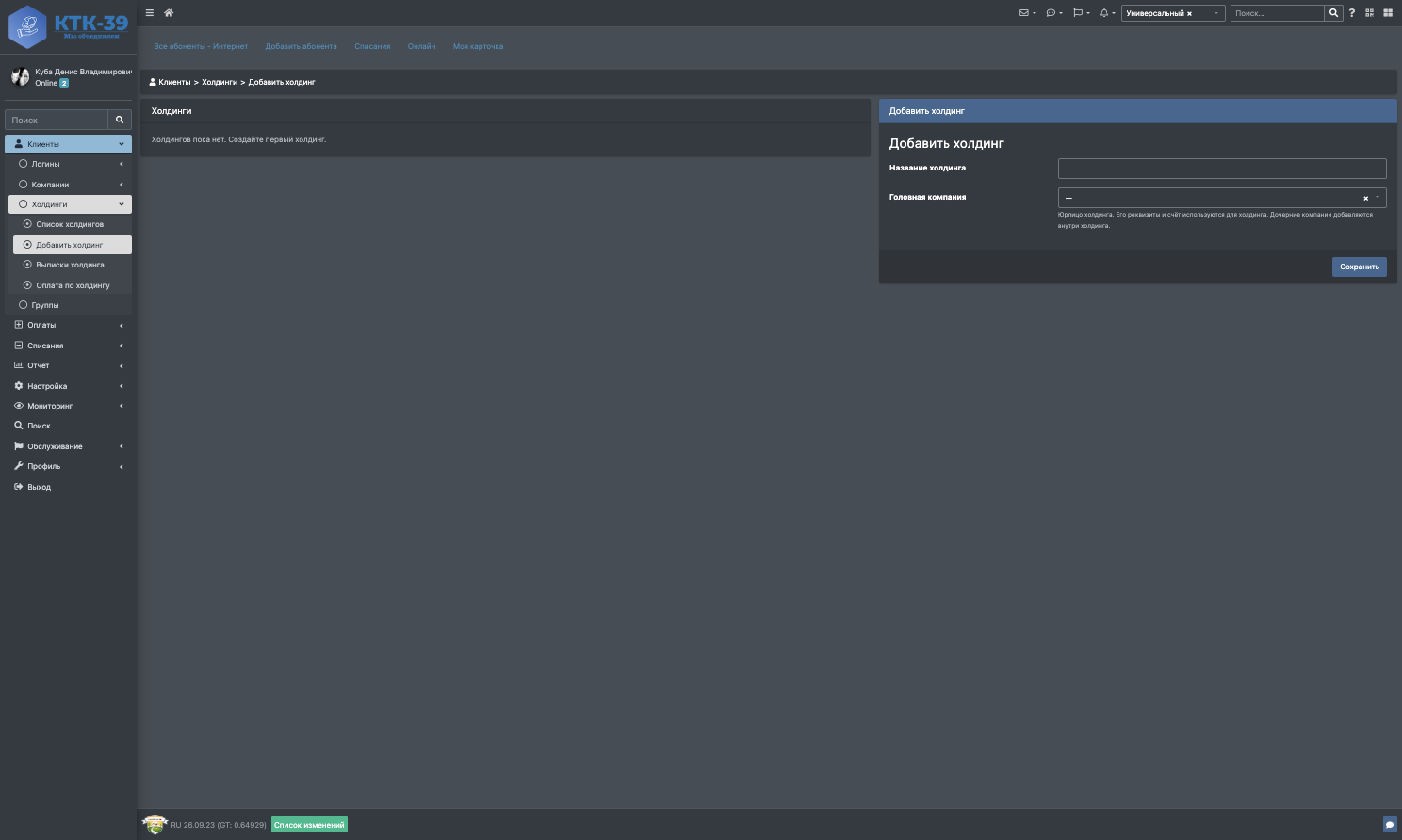
Денежный счёт холдинга создаётся автоматически при создании холдинга — так же, как счёт создаётся у компании. Отдельно создавать счёт не нужно.
...
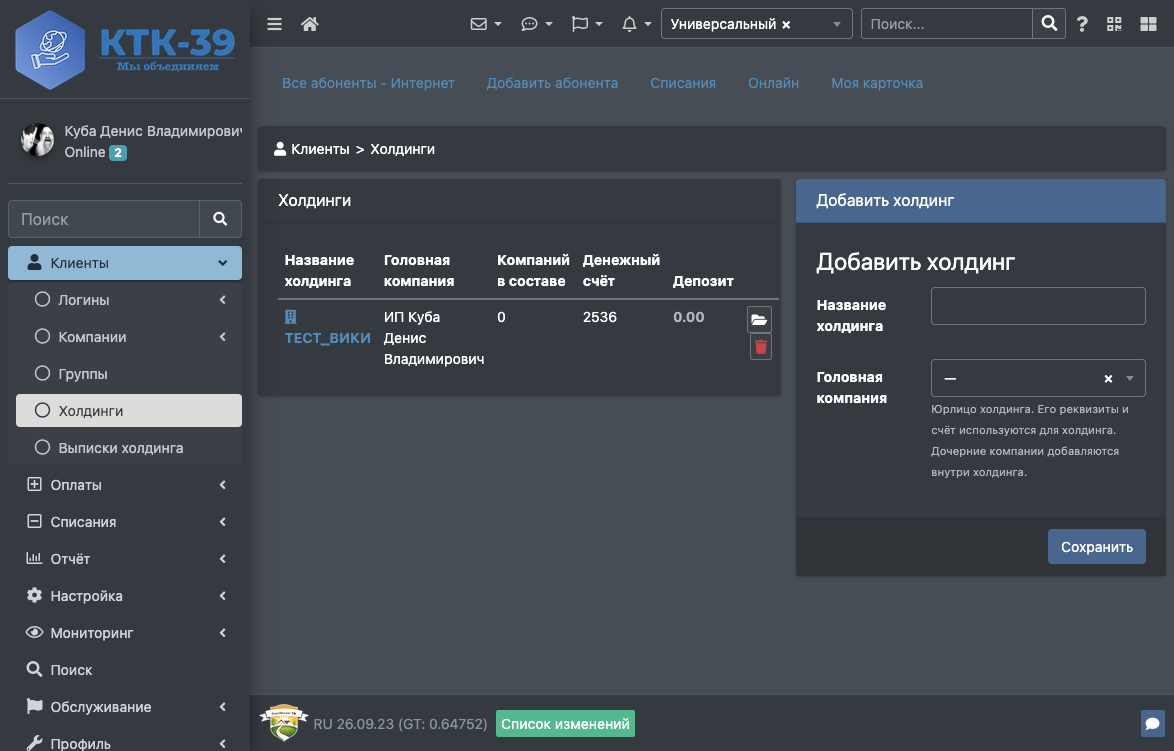
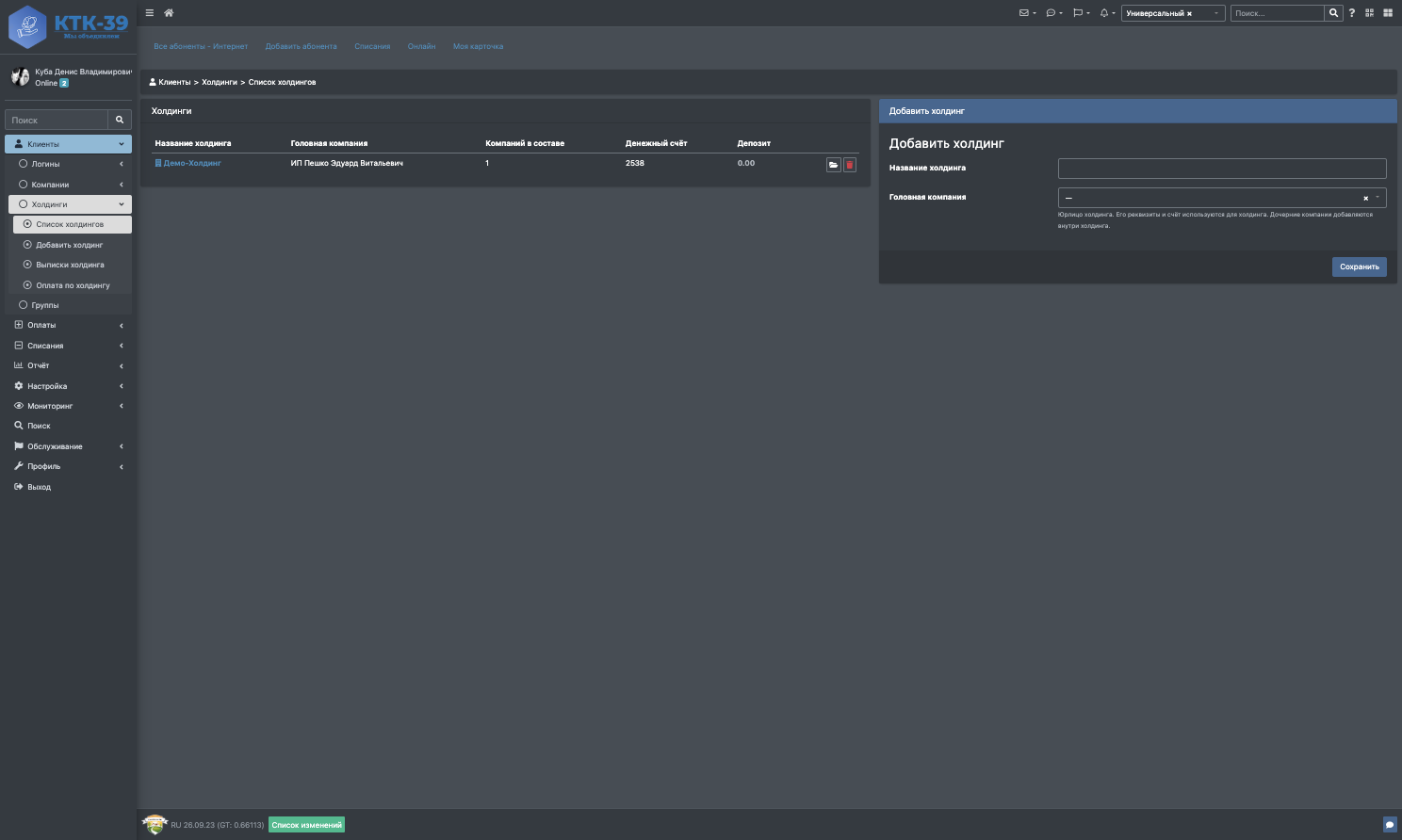
- Название холдинга — клик по названию открывает холдинг.
- Головная компания — юрлицо холдинга.
- Компаний в составе — количество всех вложенных компаний.
- Денежный счёт — номер счёта холдинга (создаётся автоматически).
- Депозит — текущий баланс счёта холдинга.
5. Структура холдинга
...
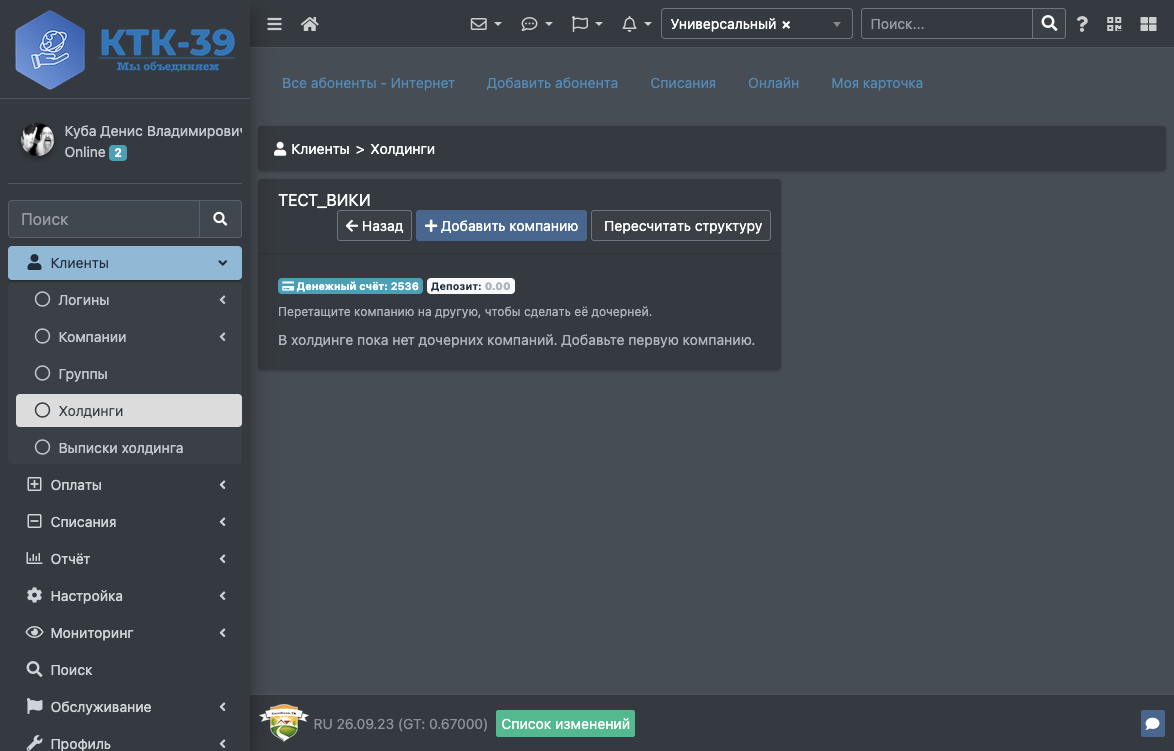
В верхней части страницы отображается плашка со счётом и балансом холдинга.
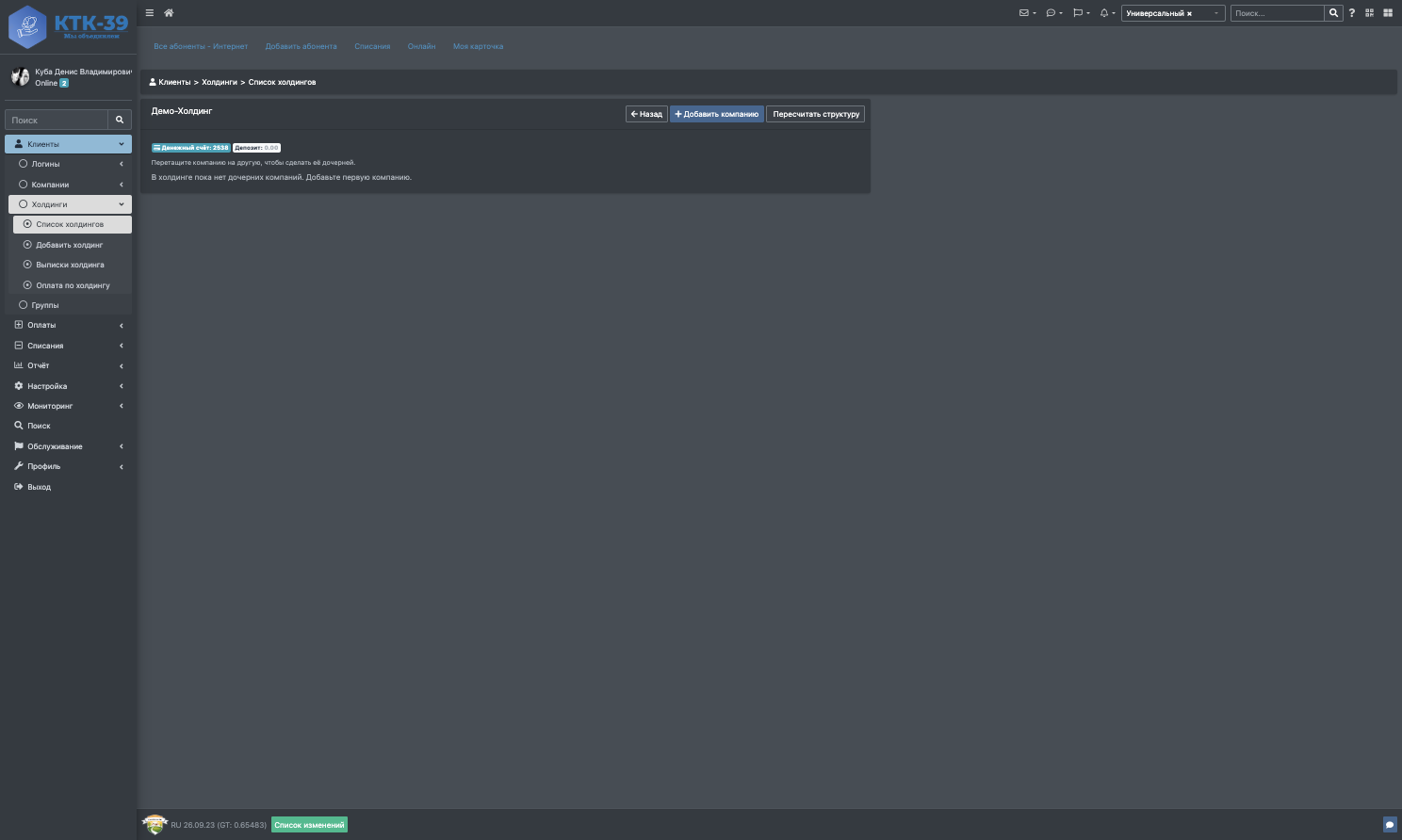
5.1. Добавление компании в состав
...
Система защищает от создания циклов: нельзя перенести компанию в собственного потомка. При попытке появится сообщение «Нельзя перенести компанию в собственного потомка».
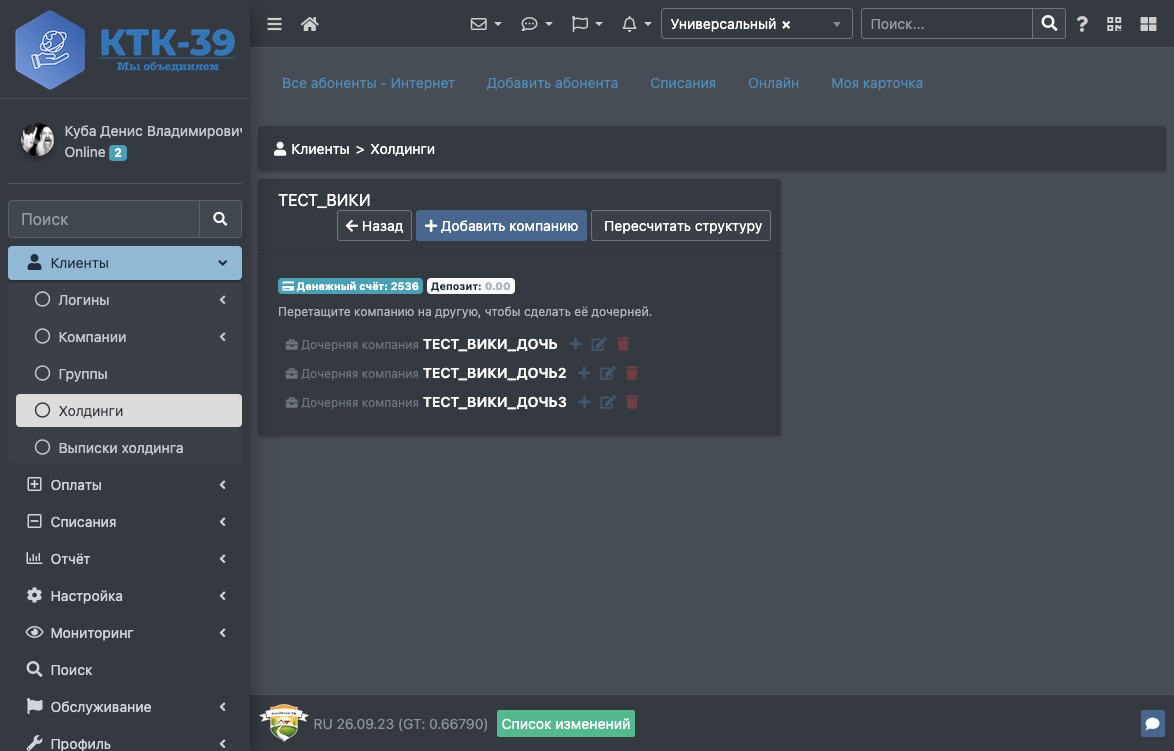
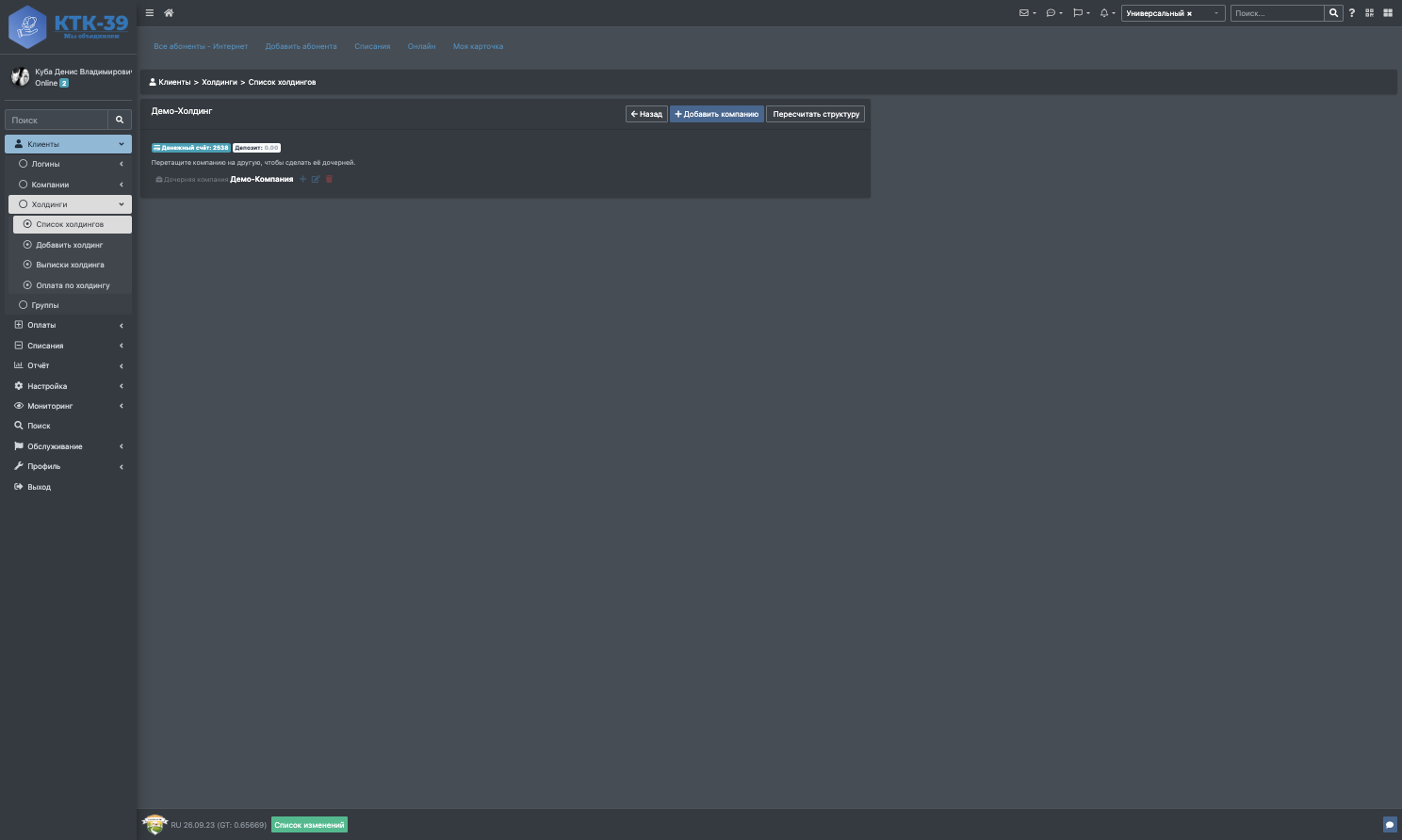
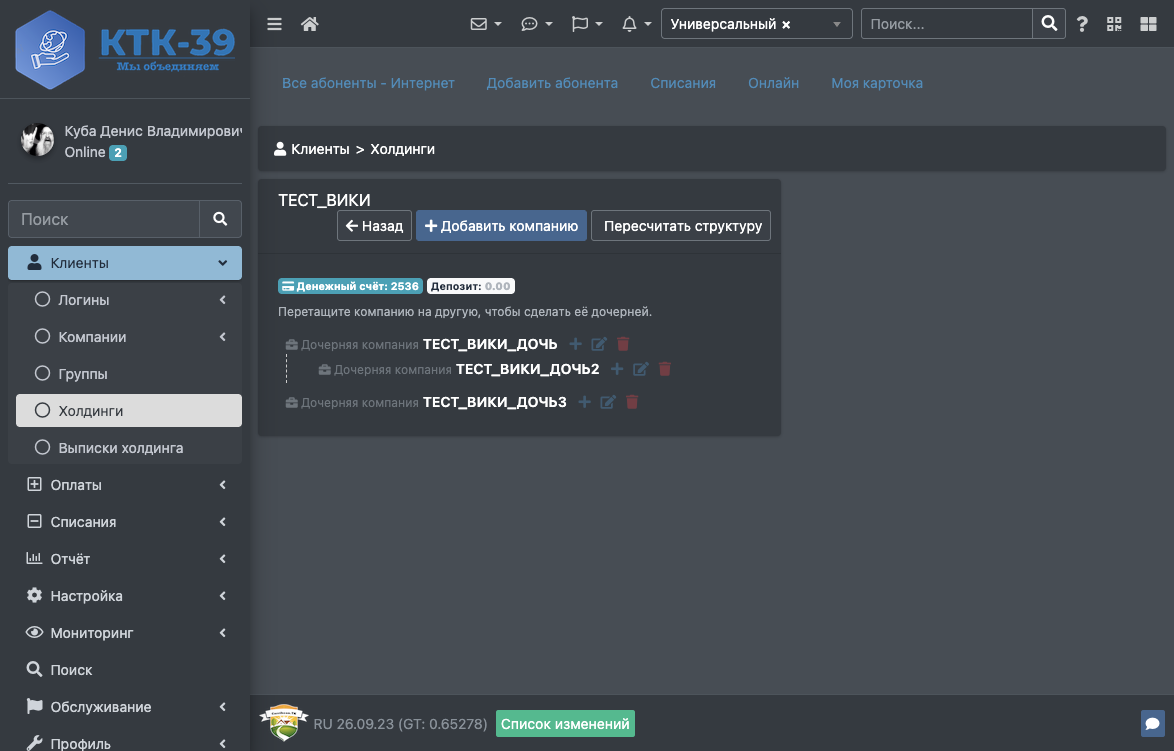
5.3. Действия с компанией
...
- С абонентом (H12-G5-C7-45598673) — платёж привязывается к абоненту, средства зачисляются на общий счёт холдинга.
- Без абонента (H12, H12-G5, H12-G5-C7) — средства зачисляются на общий счёт холдинга.
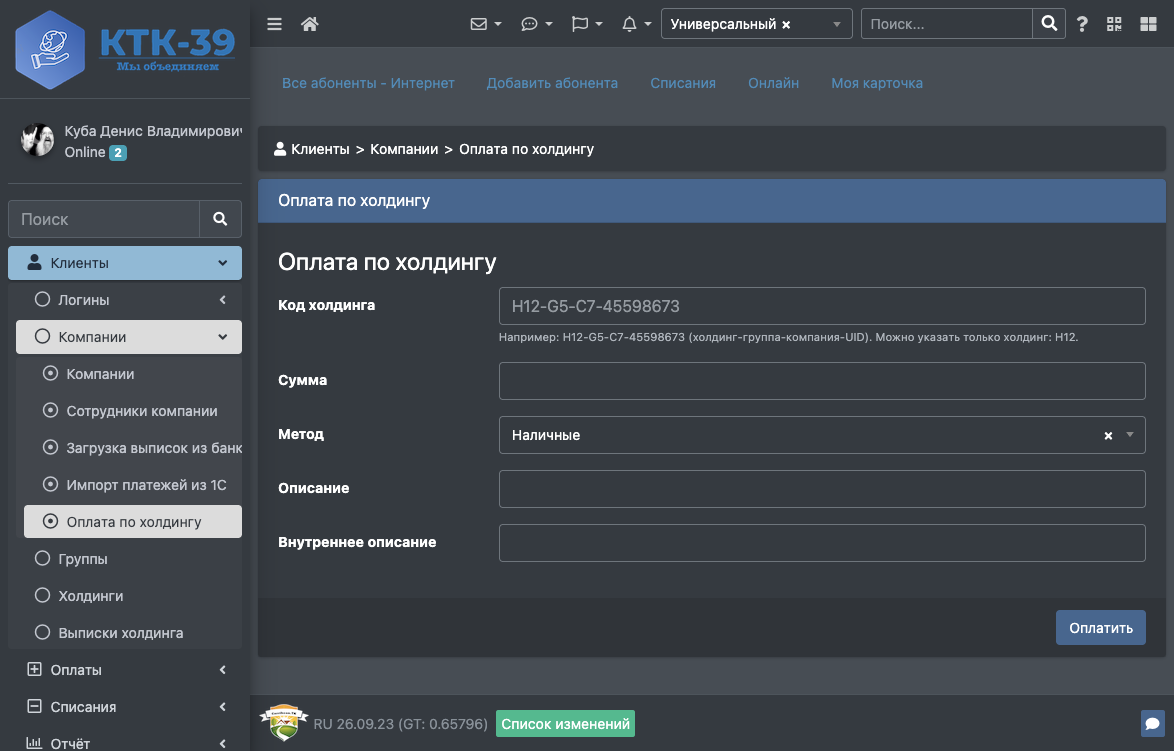
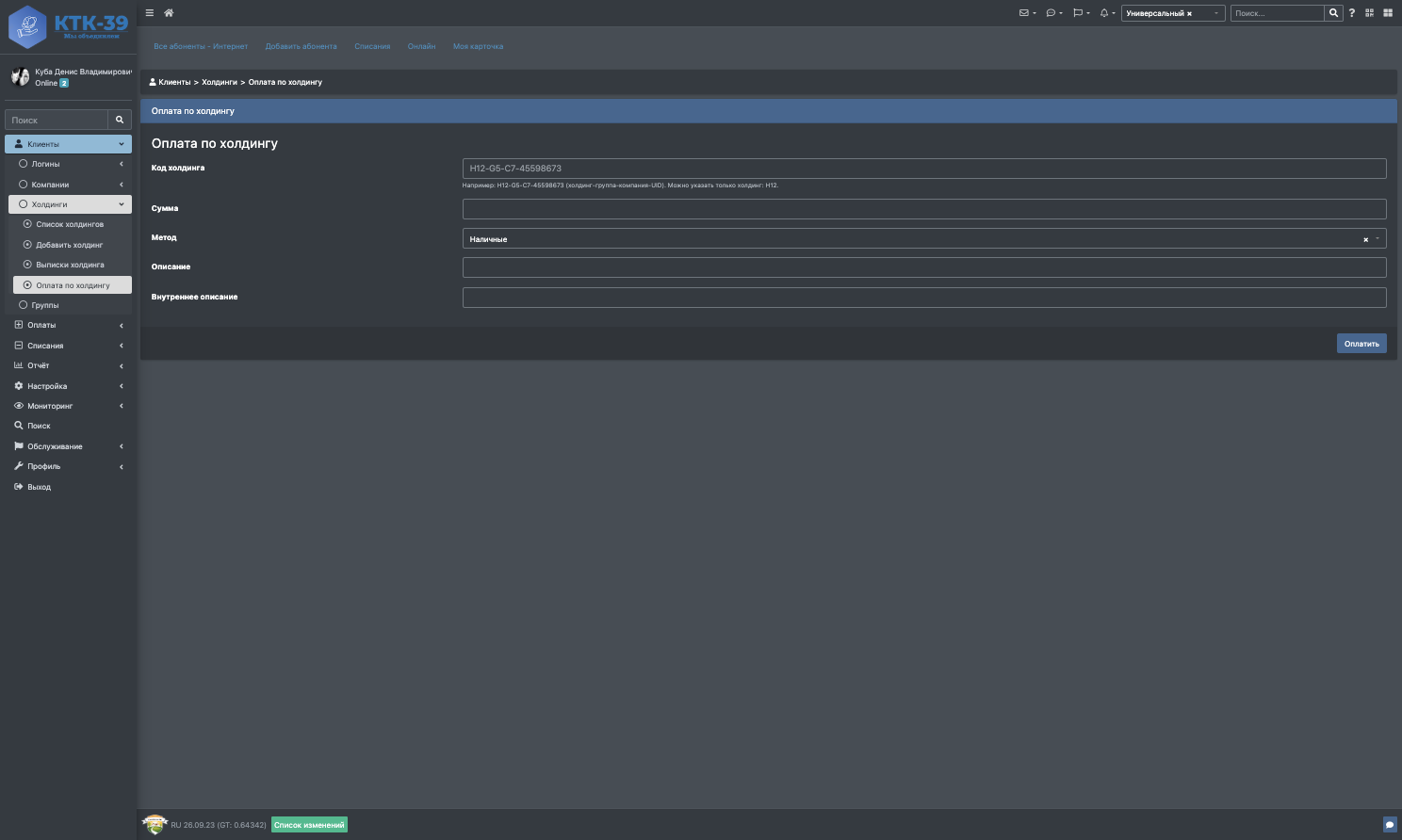
Существующие способы оплаты (по логину, UID, номеру договора, через платёжные системы) не изменились. Оплата по холдингу — дополнительная возможность.
...
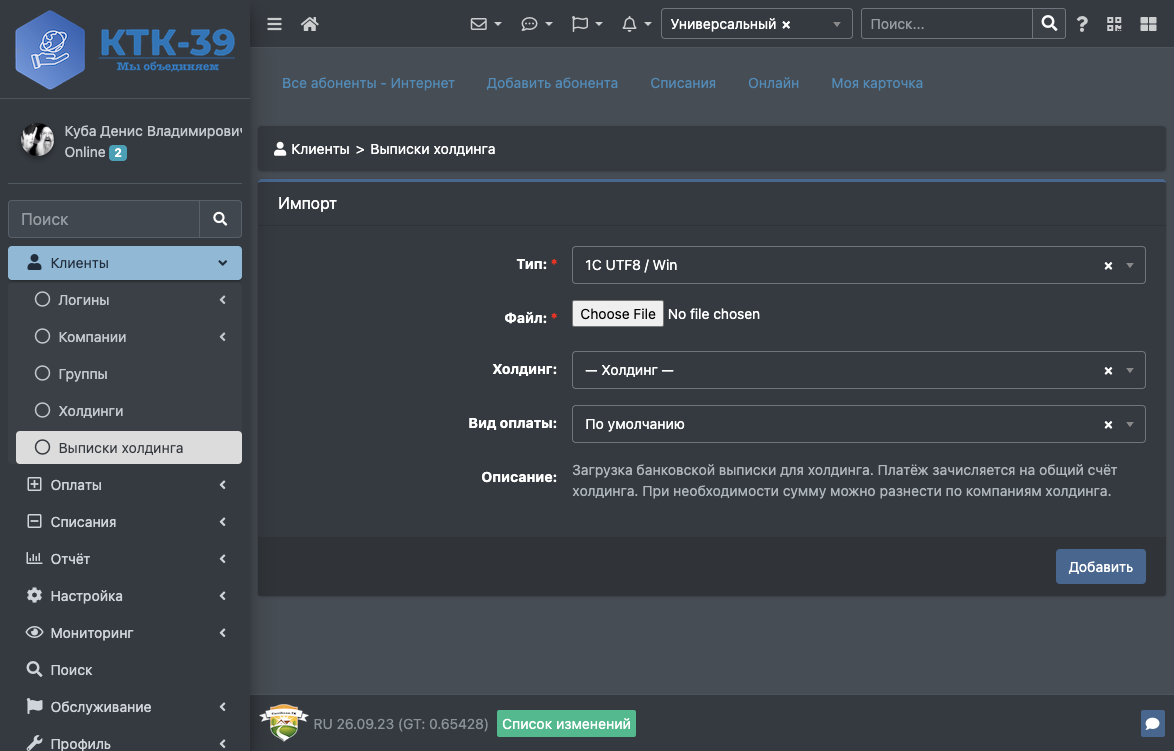
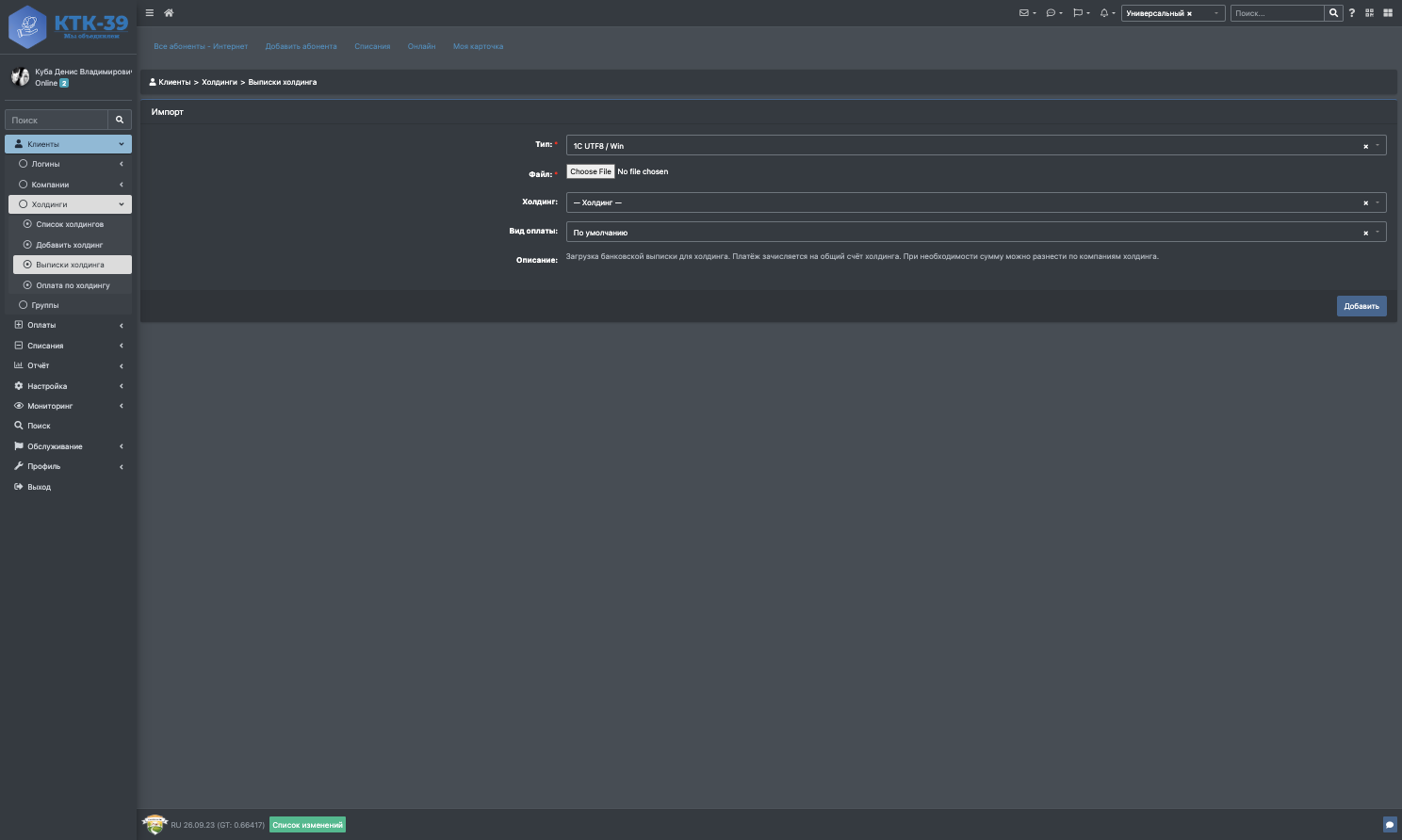
- Выберите Холдинг.
- Выберите Вид оплаты.
- Загрузите файл выписки (форматы: 1CClientBankExchange, CSV, TAB, JSON).
- Нажмите «Добавить».
- Проверьте предпросмотр разобранных платежей.
- При необходимости включите разнесение по компаниям холдинга.
- Подтвердите импорт.
8.1. Разнесение платежей
...